الإجابة باختصار: لتظهر بشكل جيد على كاميرا الويب، اجلس في مواجهة مصدر ضوء ناعم كالنافذة، وارفع الكاميرا إلى مستوى عينيك، واجعل رأسك وكتفيك داخل الإطار، واستخدم سماعات الأذن ليكون صوتك واضحًا. هذه التغييرات الأربعة لا تكلّفك شيئًا، وتأثيرها أكبر من تأثير كاميرا جديدة.
تصلح النصائح التالية للكمبيوتر المحمول وكاميرا الويب المكتبية والهاتف. جرّبها مرة واحدة قبل دردشتك القادمة، وستلاحظ الفرق على الفور.
الإضاءة
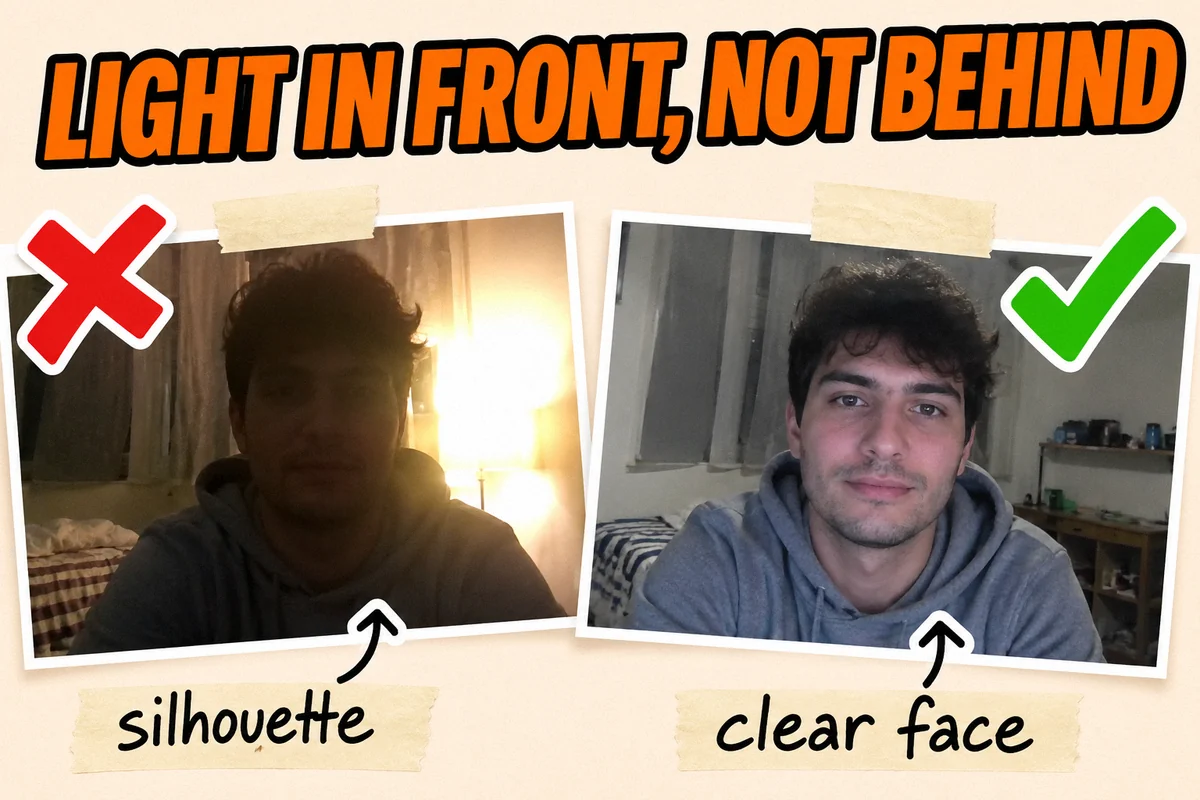
1. اجلس في مواجهة الضوء
يجب أن يسقط الضوء على وجهك، لا أن يأتي من خلفك. في النهار، اجلس في مواجهة نافذة. أما إذا كانت خلفك نافذة ساطعة أو مصباح، فستُعتم الكاميرا وجهك وستبدو مجرد ظل داكن.
2. في الليل، ضع مصباحًا خلف الشاشة
في المساء، ضع مصباحًا خلف الشاشة أو بجانبها مباشرة بحيث يضيء وجهك من الأمام. ويساعد غطاء المصباح أو الجدار الأبيض على تنعيم الضوء. وتجنّب الاكتفاء بمصباح واحد فوق رأسك مباشرة، لأنه يُلقي ظلالًا داكنة تحت عينيك.
وضع الكاميرا
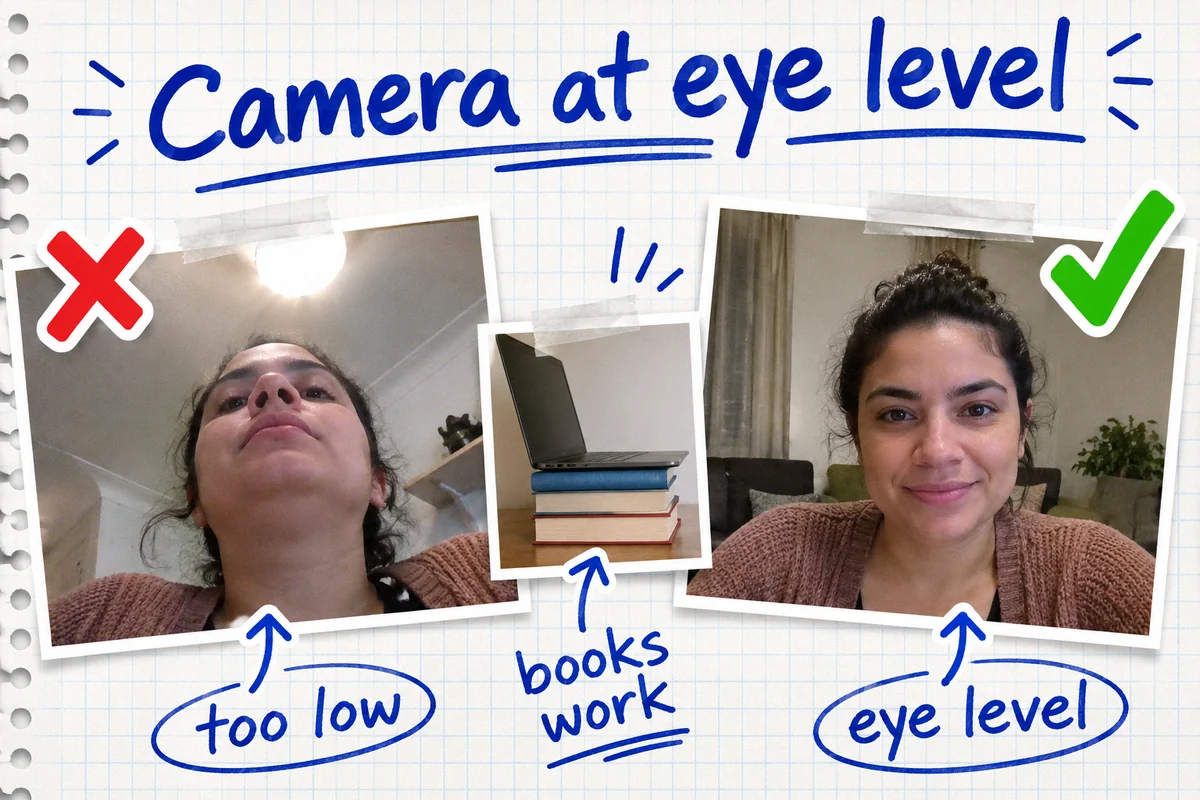
3. ارفع الكاميرا إلى مستوى عينيك
الكاميرا الموضوعة على المكتب والموجّهة إليك من الأسفل هي أسوأ زاوية على الإطلاق. ضع الكمبيوتر المحمول فوق كومة من الكتب أو على حامل بحيث تكون العدسة في مستوى عينيك. وإذا كنت تستخدم الهاتف، فأسنده إلى شيء ثابت بدلًا من أن تمسكه في مستوى منخفض.
4. اجعل رأسك وكتفيك داخل الإطار
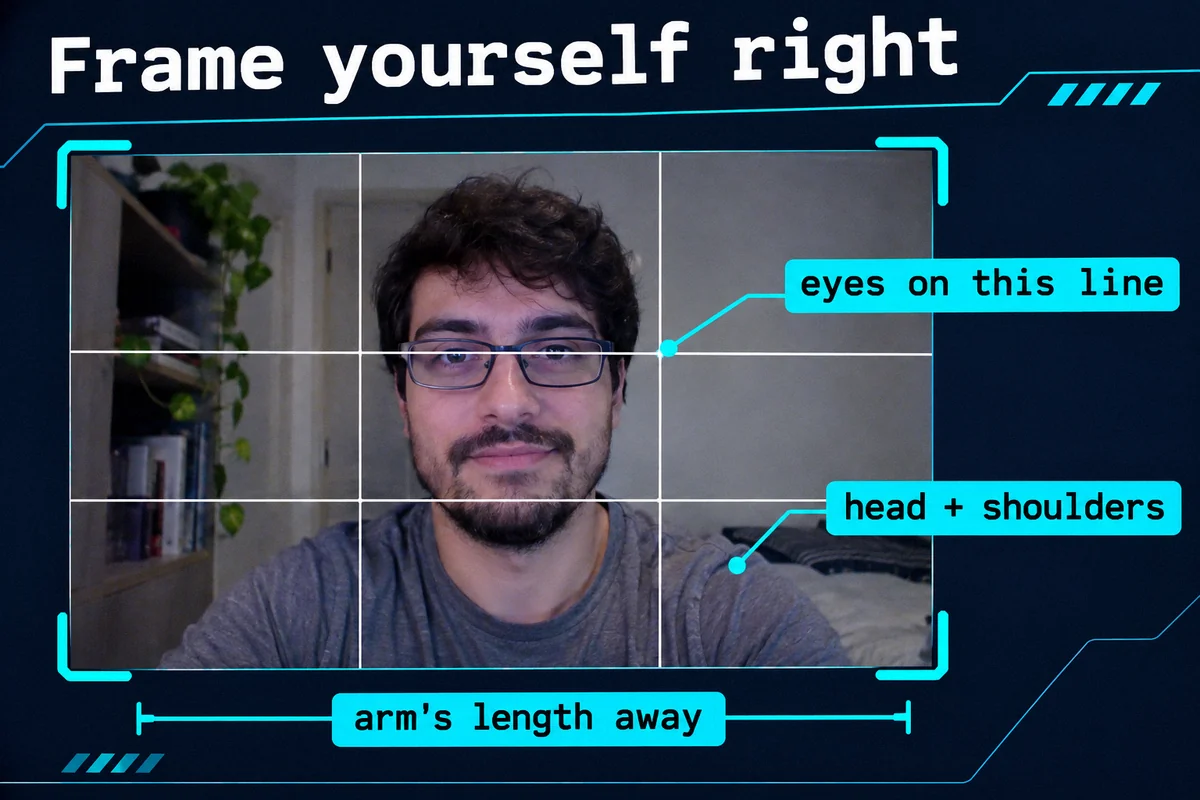
اجلس على بُعد ذراع تقريبًا من الكاميرا، بحيث تكون عيناك في الثلث العلوي من الصورة ويظهر كتفاك. فالاقتراب الشديد يشوّه ملامحك، والابتعاد الزائد يجعل تعابير وجهك صعبة القراءة.
5. انظر إلى العدسة حين تتحدث
من الطبيعي أن تنظر إلى الشخص الآخر على الشاشة، لكنك ستبدو له وكأنك تنظر إلى الأسفل. لذا انظر إلى الكاميرا بين حين وآخر، خاصةً حين تُلقي التحية أو تطرح سؤالًا. فبالنسبة إلى الطرف الآخر، يبدو ذلك تواصلًا بصريًا حقيقيًا.
الخلفية والخصوصية
6. اجعل الخلفية بسيطة
الجدار الخالي من الفوضى أو رف الكتب يُبقي الانتباه عليك. وهو أيضًا أكثر أمانًا: أبعِد عن مجال الرؤية كل ما قد يكشف تفاصيل شخصية، مثل الرسائل التي تحمل عنوانك أو الصور أو المستندات أو المنظر الذي تطل عليه نافذتك. ستجد المزيد عن ذلك في دليل الأمان لدينا.
7. نظّف العدسة
تجعل بصمات الأصابع والغبار الصورة كلها ضبابية وباهتة. امسح العدسة برفق بقطعة قماش ناعمة وجافة. لا يستغرق ذلك سوى خمس ثوانٍ، ومع ذلك فهو الحل الأكثر إهمالًا في هذه القائمة.
الصوت والاتصال
8. استخدم سماعات الأذن واختر غرفة هادئة
تمنع سماعات الأذن صوت الشخص الآخر من العودة إليه عبر ميكروفونك على شكل صدى. أغلق الباب، وأطفئ التلفاز، وأبعد المراوح عن الميكروفون. وإذا ظل الآخرون يجدون صعوبة في سماعك، فاقرأ لا صوت أو صدى أو تشويش في دردشة الفيديو.
9. خفّف الضغط عن اتصالك بالإنترنت
الصورة المتجمدة أو المشوشة بالمربعات تعني في الغالب مشكلة في الاتصال، لا في الكاميرا. اقترب من جهاز التوجيه (الراوتر) الخاص بشبكة Wi-Fi، وأوقف التنزيلات الكبيرة مؤقتًا، وأغلق علامات التبويب التي تبث الفيديو أثناء الدردشة.
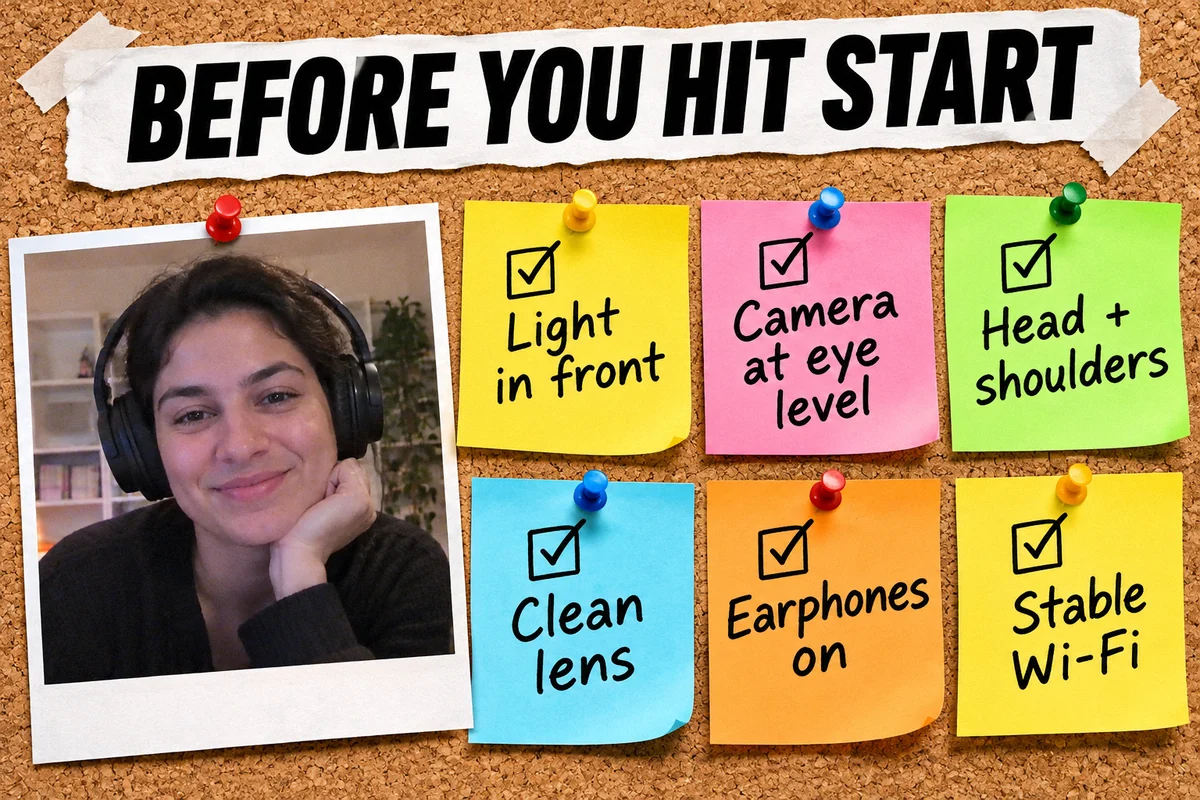
قائمة تحقق سريعة قبل دردشتك القادمة
- الضوء أمامك لا خلفك
- الكاميرا في مستوى عينيك وعلى بُعد ذراع تقريبًا
- رأسك وكتفاك داخل الإطار
- عدسة نظيفة وخلفية بسيطة لا يظهر فيها أي شيء شخصي
- سماعات الأذن جاهزة والضوضاء من حولك منخفضة
- اتصال Wi-Fi مستقر دون تنزيلات كبيرة في الخلفية
مستعد للتجربة؟ ابدأ دردشة فيديو من الصفحة الرئيسية، وإذا لم تنسجم مع محادثة ما، فانتقل ببساطة إلى شخص جديد.