Para el chat de video, Safari necesita acceso a tu cámara y a tu micrófono. La primera vez que inicias un chat de video, Safari te pregunta si omegle.online puede usarlos. Toca Permitir y listo. Si tocaste No permitir por error, lo puedes cambiar en pocos toques: abre el menú de la página en Safari, elige Ajustes del sitio web… y pon Cámara y Micrófono en Permitir.
Cómo saber si la cámara está bloqueada
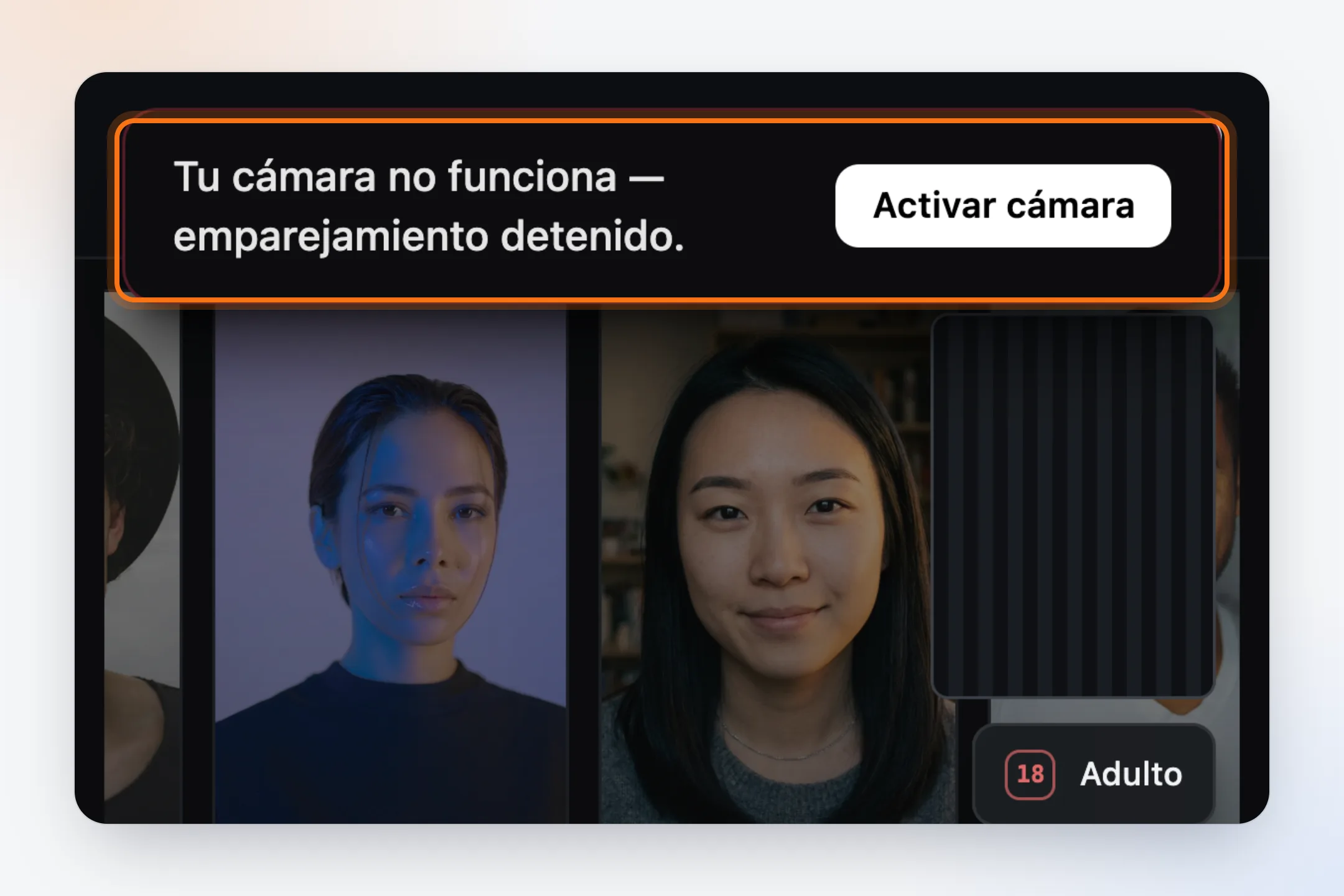
Cuando Omegle Online no puede usar tu cámara, aparece un mensaje en la parte superior del chat de video: Tu cámara no funciona — emparejamiento detenido. El emparejamiento queda en pausa hasta que la cámara vuelva a funcionar. Corrige el permiso con los pasos de abajo y luego toca Activar cámara.
Abre el menú de este sitio
En Safari, toca el botón de menú a la izquierda de la barra de direcciones. En versiones antiguas de iOS, este botón aparece como aA.
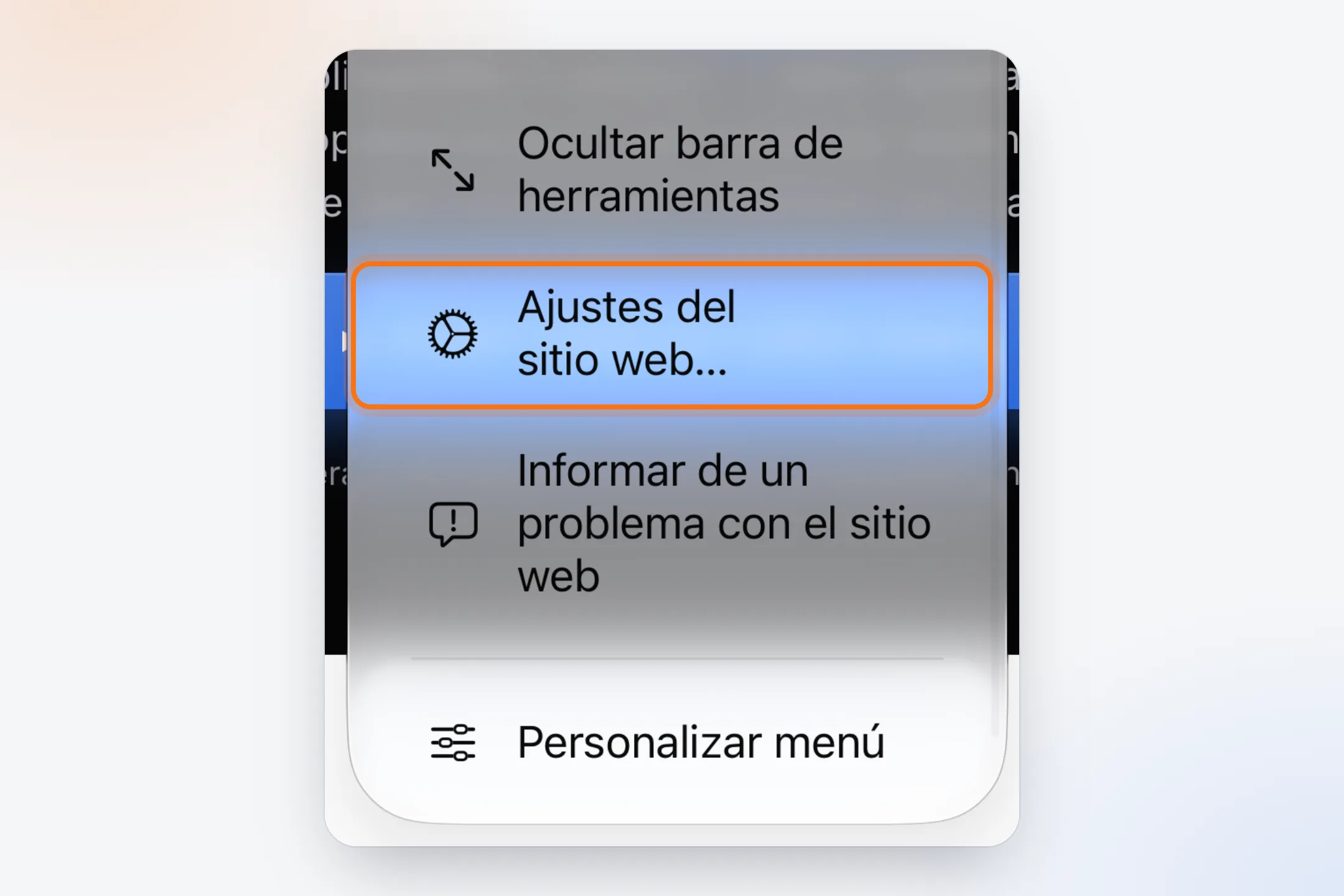
Elige Ajustes del sitio web
Desplázate hacia abajo en el menú y toca Ajustes del sitio web….
Pon Cámara y Micrófono en Permitir
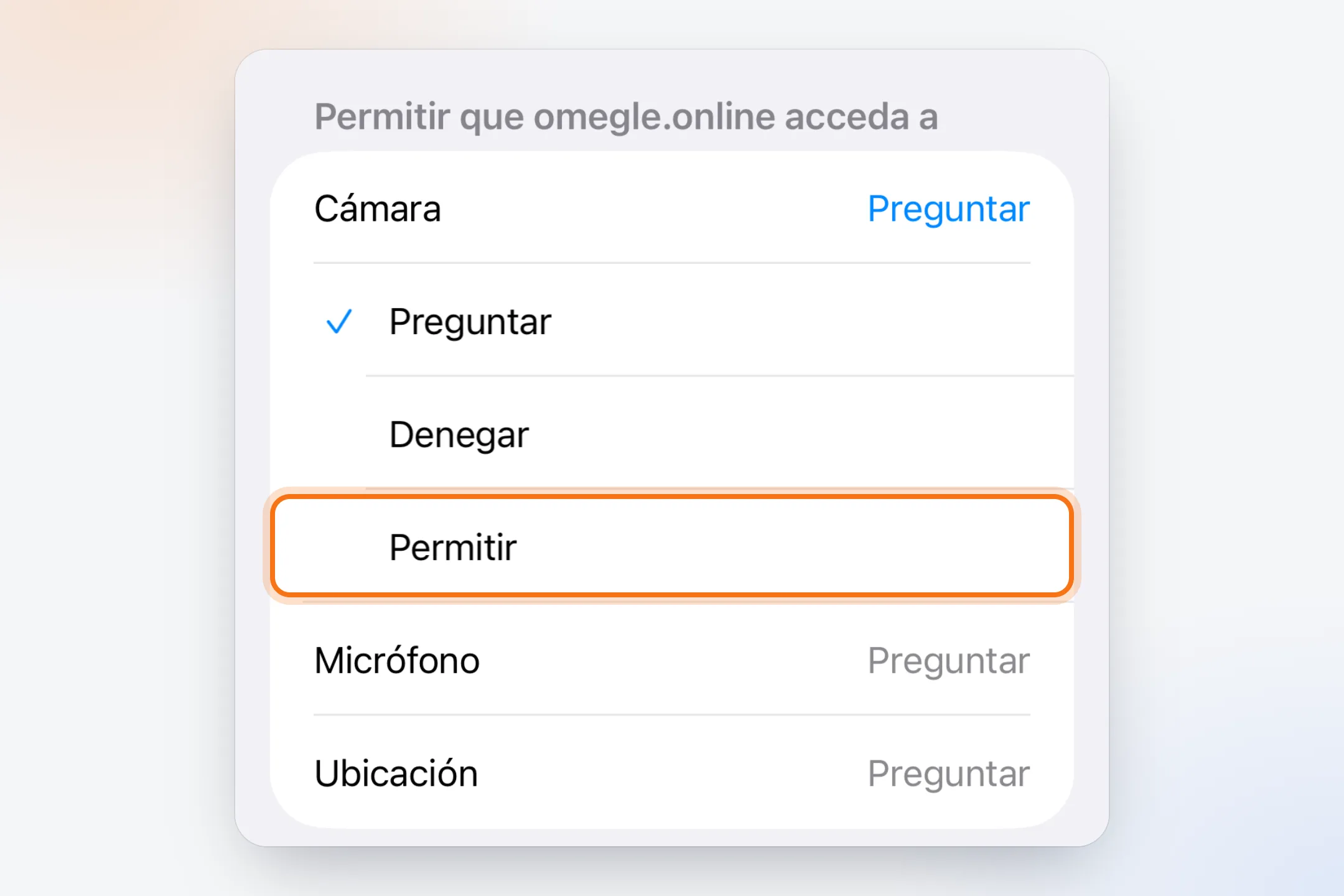
En Permitir que omegle.online acceda a, toca Cámara y elige Permitir. Haz lo mismo con Micrófono. Si prefieres confirmar cada vez, elige Preguntar. Toca la marca de verificación para guardar.
Recarga la página y vuelve a empezar
Recarga la página y toca Activar cámara, o inicia el chat de video desde el principio.
Si Safari no pregunta nada
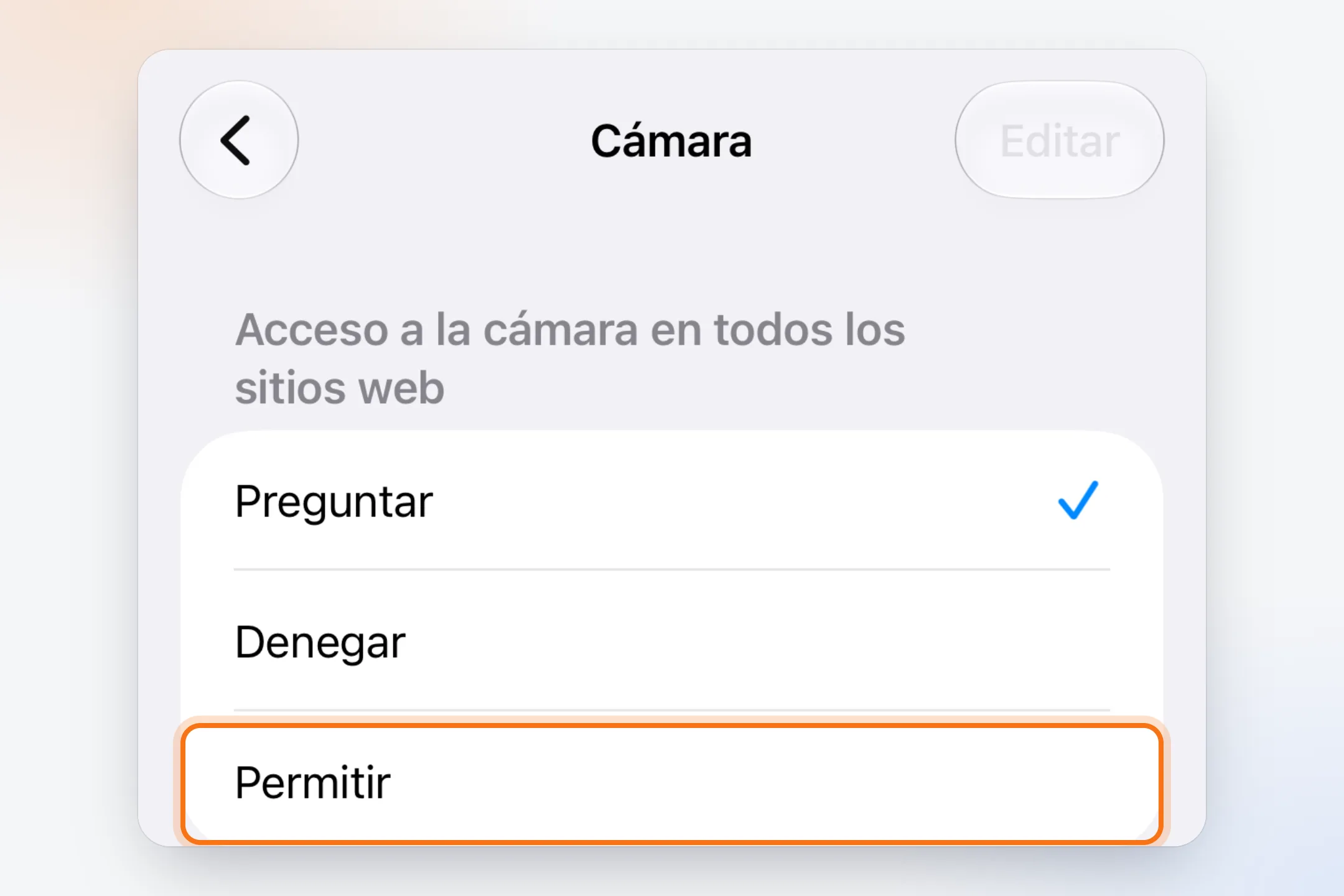
Safari también tiene un ajuste para todos los sitios web. Si está en Denegar, ningún sitio puede pedir tu cámara, tampoco el nuestro. Abre Ajustes > Apps > Safari y baja hasta Ajustes de sitios web. Toca Cámara y elige Preguntar o Permitir, y repite con Micrófono. En iOS 17 y versiones anteriores, Safari aparece directamente en la lista de Ajustes.
Si usas Chrome u otro navegador
Cada navegador del iPhone necesita su propio permiso. Abre Ajustes > Apps, toca el navegador que usas y activa Cámara y Micrófono. Estos interruptores solo aparecen después de que el navegador haya pedido acceso al menos una vez.
¿Sigue sin funcionar?
- Cierra FaceTime, WhatsApp o cualquier otra app que pueda estar usando la cámara y recarga la página.
- Los enlaces que abres dentro de Instagram, TikTok y apps parecidas se cargan en un navegador integrado que a menudo no puede usar la cámara. Abre omegle.online en Safari.
- Si el dispositivo tiene configurado Tiempo de uso, comprueba que la cámara no esté desactivada en las restricciones de contenido y privacidad.
- Reinicia el iPhone y asegúrate de que iOS esté actualizado.