Para o bate-papo por vídeo, o Safari precisa ter acesso à sua câmera e ao microfone. Na primeira vez que você inicia um bate-papo por vídeo, o Safari pergunta se o omegle.online pode usá-los. Toque em Permitir e pronto. Se você tocou em Não Permitir sem querer, dá para mudar em poucos toques: abra o menu da página no Safari, escolha Ajustes do Site… e coloque Câmera e Microfone em Permitir.
Como saber se a câmera está bloqueada
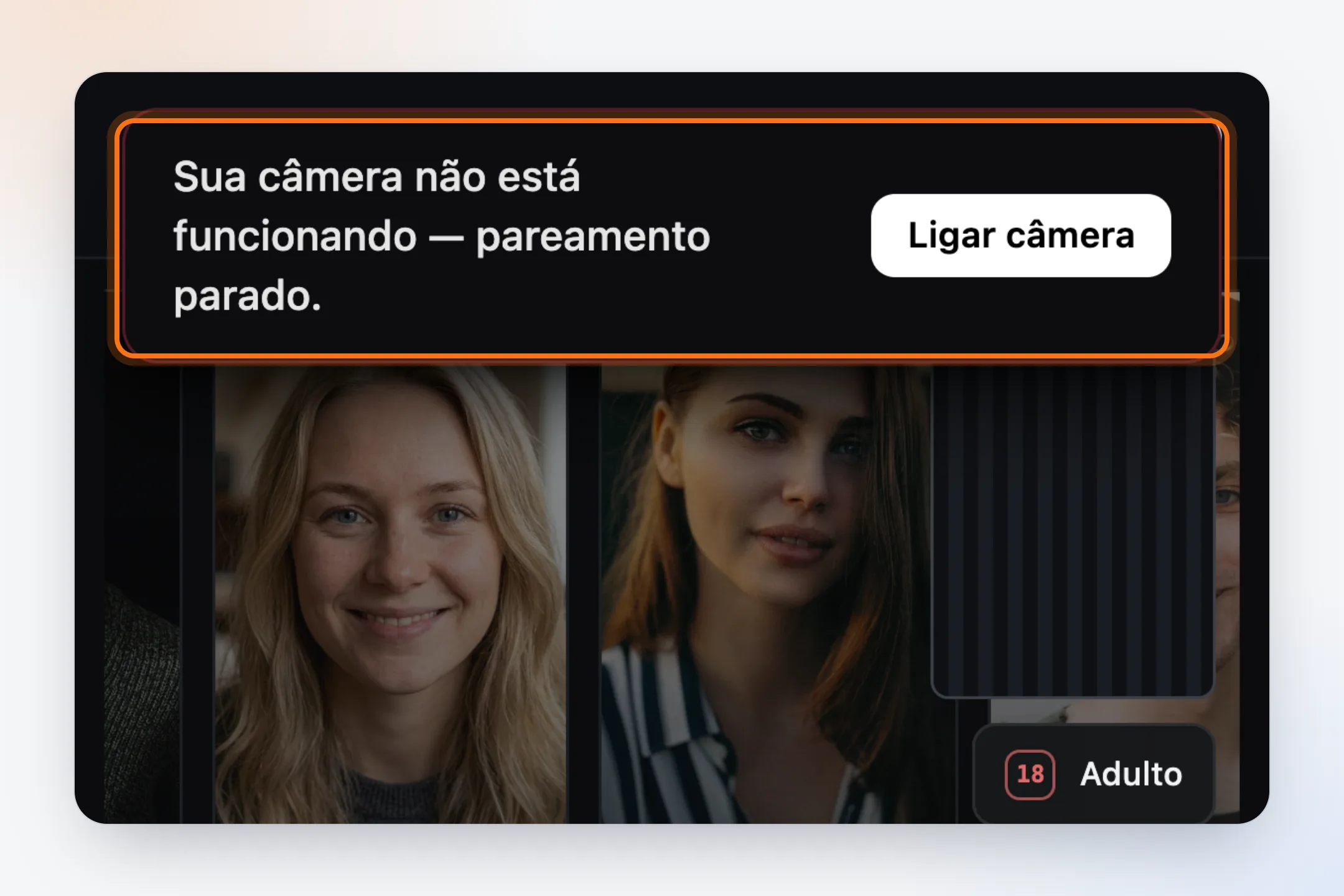
Quando o Omegle Online não consegue usar sua câmera, aparece uma mensagem no topo do bate-papo por vídeo: Sua câmera não está funcionando — pareamento parado. O pareamento fica pausado até a câmera voltar a funcionar. Corrija a permissão com os passos abaixo e depois toque em Ligar câmera.
Abra o menu deste site
No Safari, toque no botão de menu à esquerda da barra de endereço. Em versões antigas do iOS, esse botão aparece como aA.
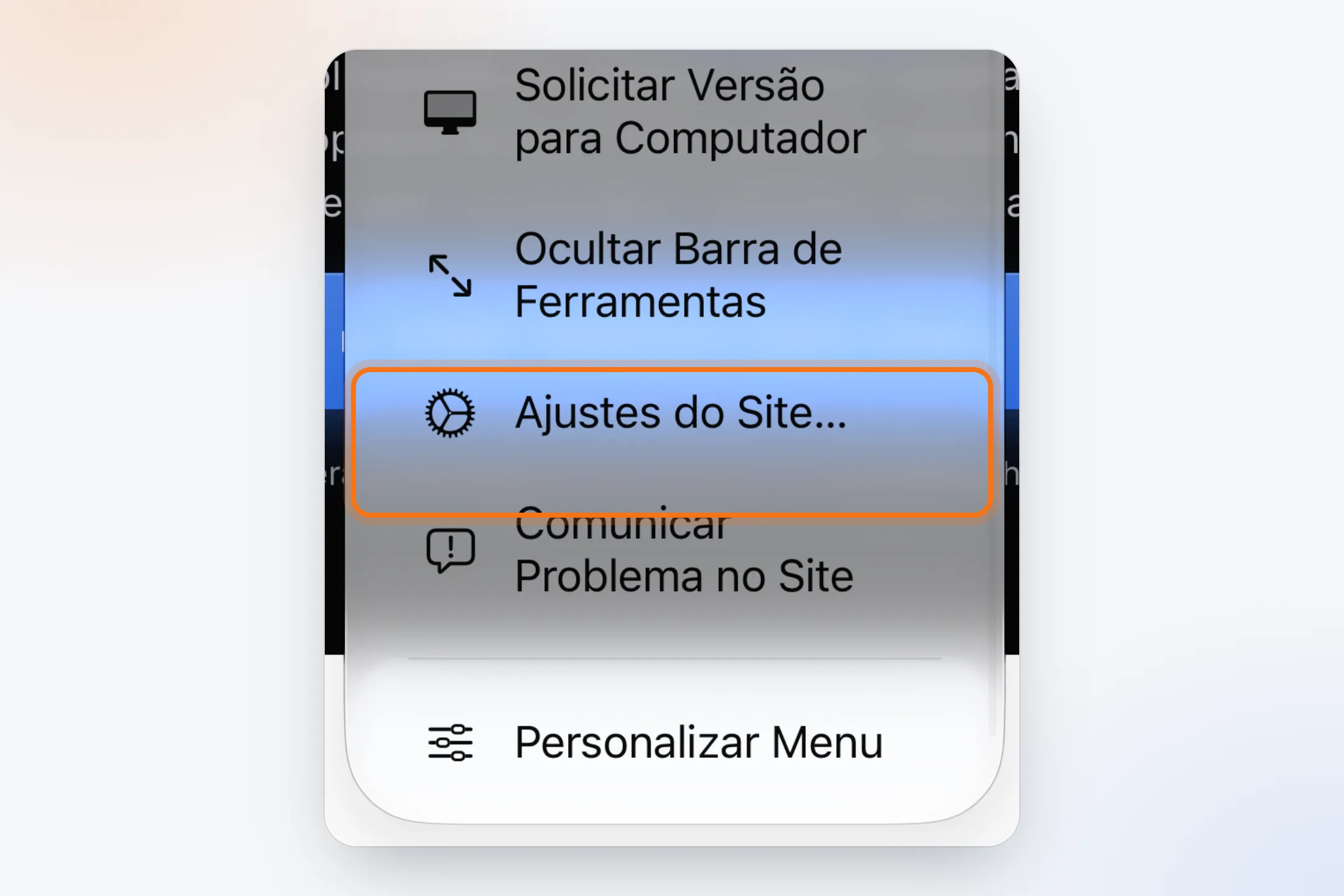
Escolha Ajustes do Site
Role o menu para baixo e toque em Ajustes do Site….
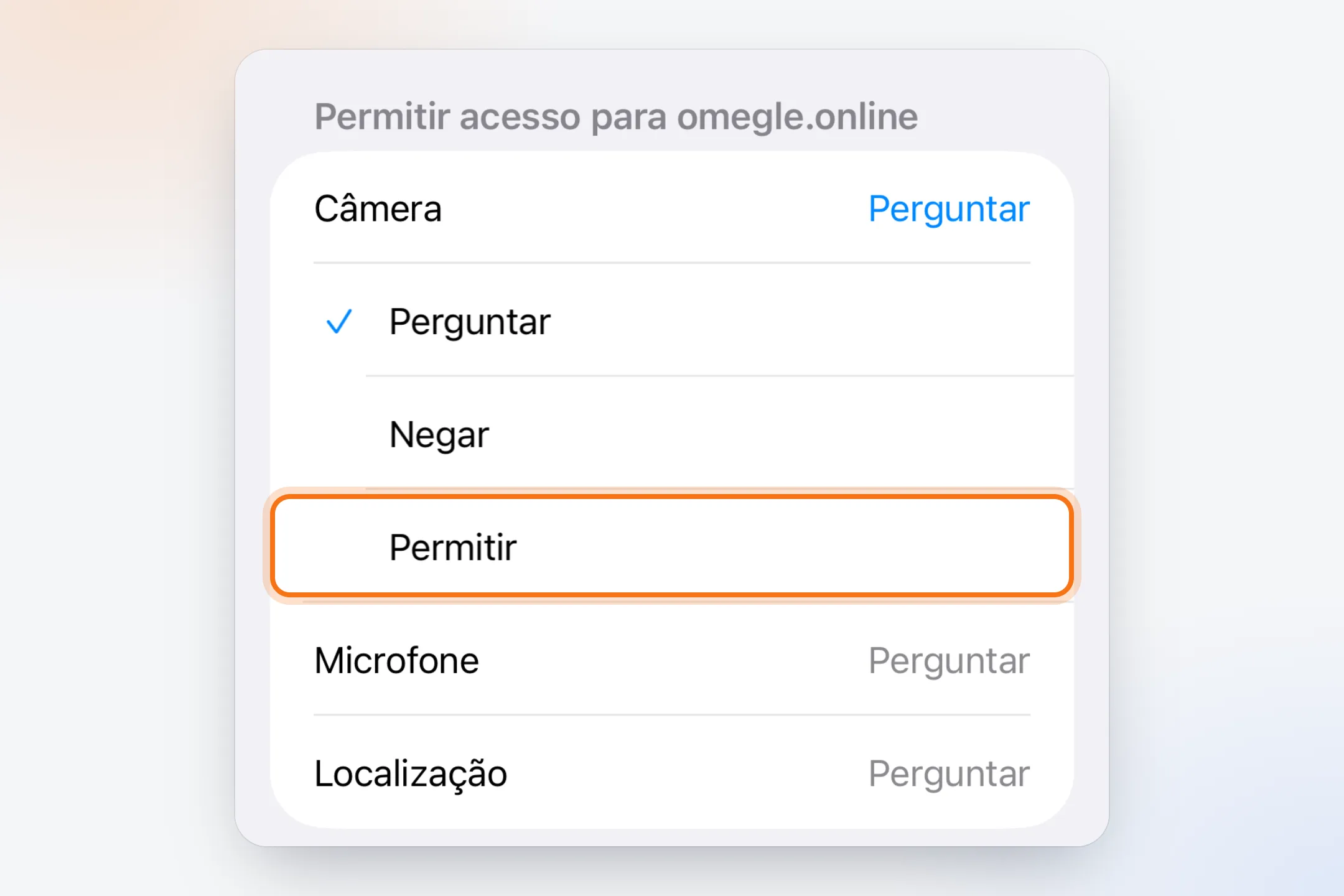
Coloque Câmera e Microfone em Permitir
Em Permitir acesso para omegle.online, toque em Câmera e escolha Permitir. Faça o mesmo com Microfone. Se preferir confirmar toda vez, escolha Perguntar. Toque na marca de seleção para salvar.
Recarregue a página e comece de novo
Recarregue a página e toque em Ligar câmera, ou inicie o bate-papo por vídeo desde o começo.
Se o Safari não perguntar nada
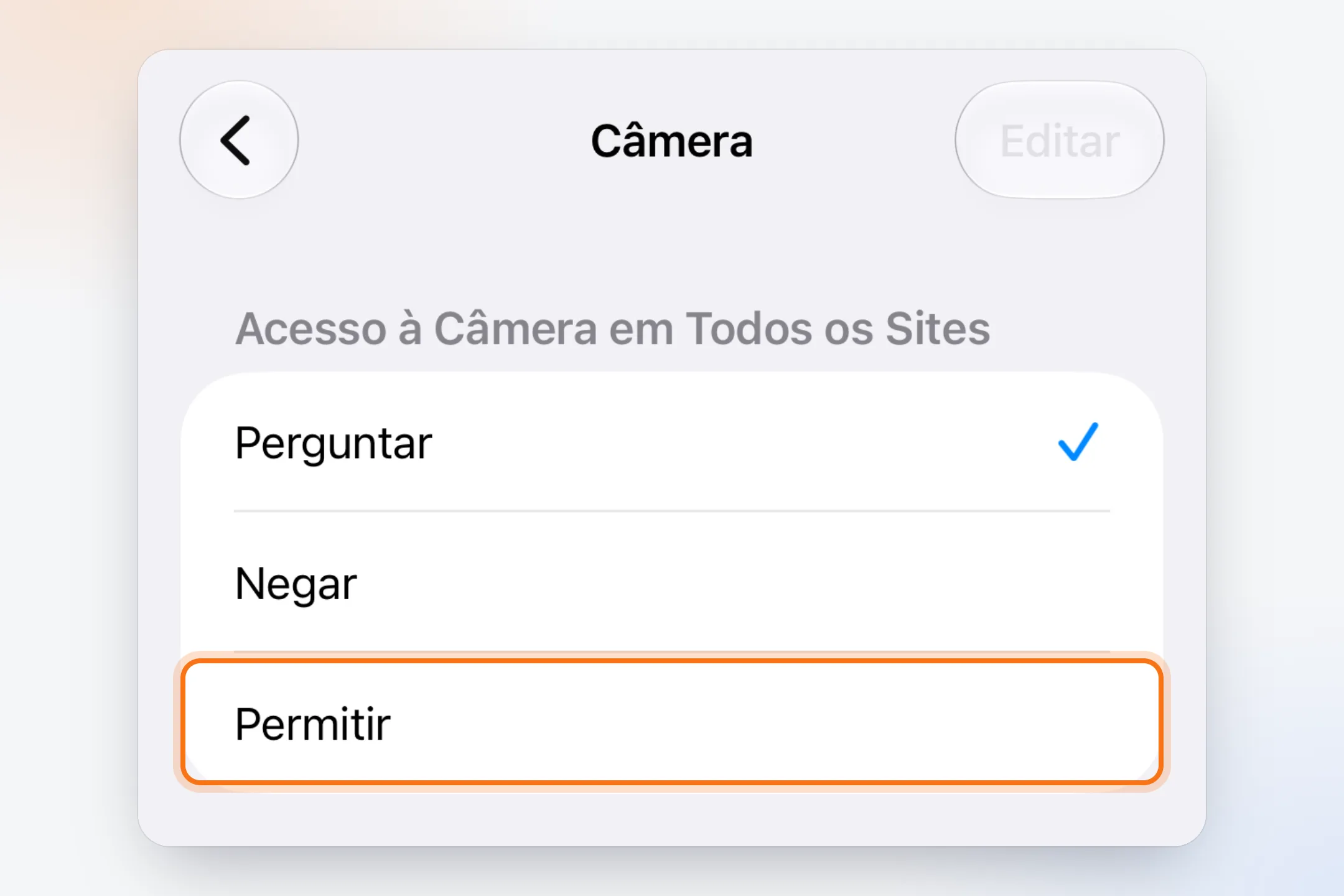
O Safari também tem um ajuste que vale para todos os sites. Se ele estiver em Negar, nenhum site consegue pedir a sua câmera, nem o nosso. Abra Ajustes > Apps > Safari e desça até Ajustes de Sites. Toque em Câmera e escolha Perguntar ou Permitir, depois repita em Microfone. No iOS 17 e anteriores, o Safari aparece direto na lista de Ajustes.
Se você usa o Chrome ou outro navegador
Cada navegador do iPhone precisa da própria permissão. Abra Ajustes > Apps, toque no navegador que você usa e ative Câmera e Microfone. Essas chaves só aparecem depois que o navegador pediu acesso pelo menos uma vez.
Ainda não funciona?
- Feche o FaceTime, o WhatsApp ou qualquer outro app que possa estar usando a câmera e recarregue a página.
- Links abertos dentro do Instagram, do TikTok e de apps parecidos carregam num navegador embutido que muitas vezes não consegue usar a câmera. Abra o omegle.online no Safari.
- Se o Tempo de Uso estiver configurado no aparelho, confira se a câmera não foi desativada nas restrições de conteúdo e privacidade.
- Reinicie o iPhone e veja se o iOS está atualizado.