Görüntülü sohbet için Safari’nin kameranıza ve mikrofonunuza erişebilmesi gerekir. İlk kez görüntülü sohbet başlattığınızda Safari, omegle.online’ın bunları kullanıp kullanamayacağını sorar. İzin Ver’e dokunmanız yeterlidir. Yanlışlıkla İzin Verme’ye dokunduysanız bunu birkaç dokunuşla düzeltebilirsiniz: Safari’de sayfa menüsünü açın, Web Sitesi Ayarları…’nı seçin ve Kamera ile Mikrofon’u İzin Ver olarak ayarlayın.
Kameranın engellendiğini nasıl anlarsınız?
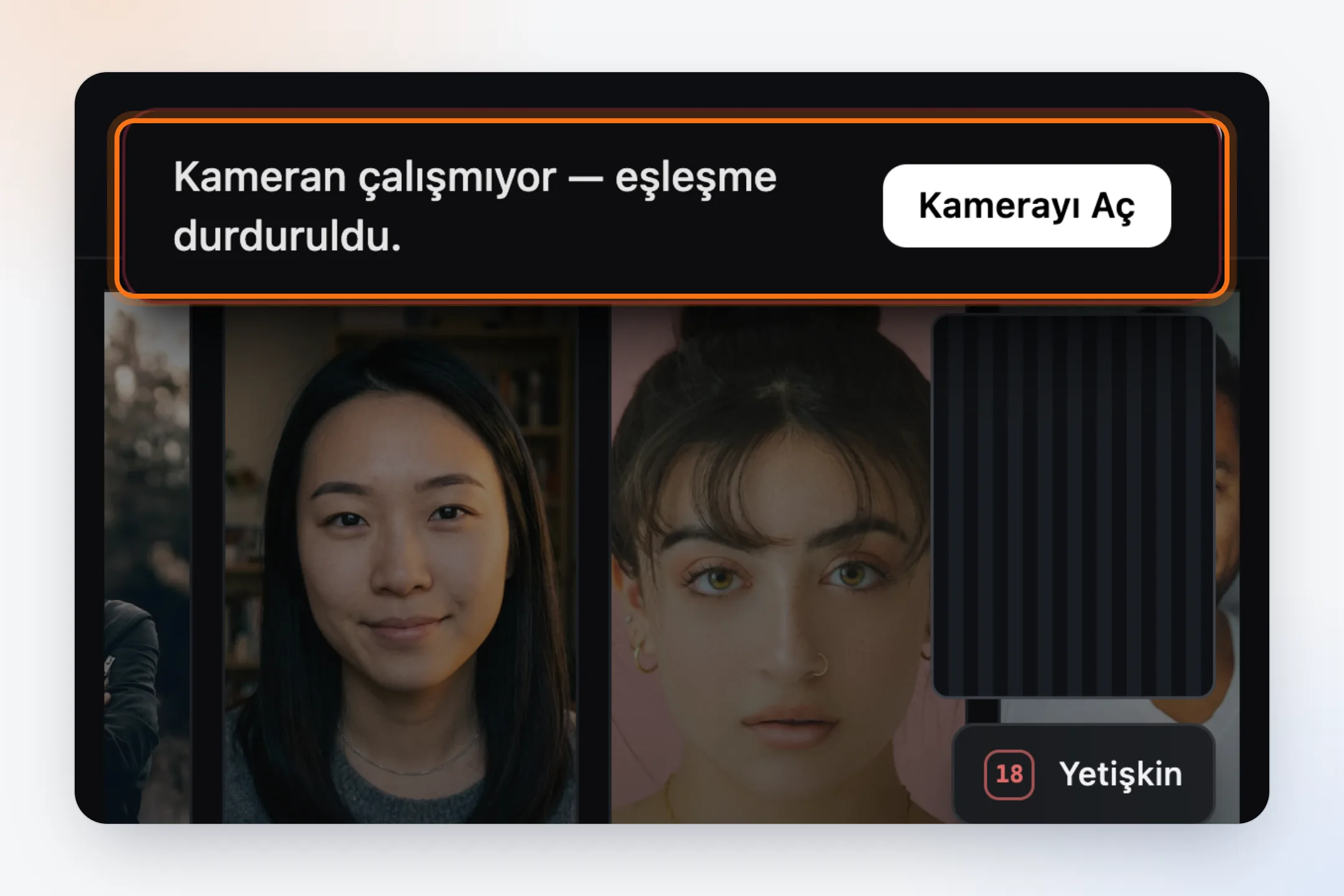
Omegle Online kameranızı kullanamadığında görüntülü sohbetin üst kısmında şu mesaj çıkar: Kameran çalışmıyor — eşleşme durduruldu. Kamera yeniden çalışana kadar eşleşme bekletilir. Aşağıdaki adımlarla izni düzeltin, ardından Kamerayı Aç’a dokunun.
Bu sitenin menüsünü açın
Safari’de adres çubuğunun solundaki menü düğmesine dokunun. Eski iOS sürümlerinde bu düğme aA olarak görünür.
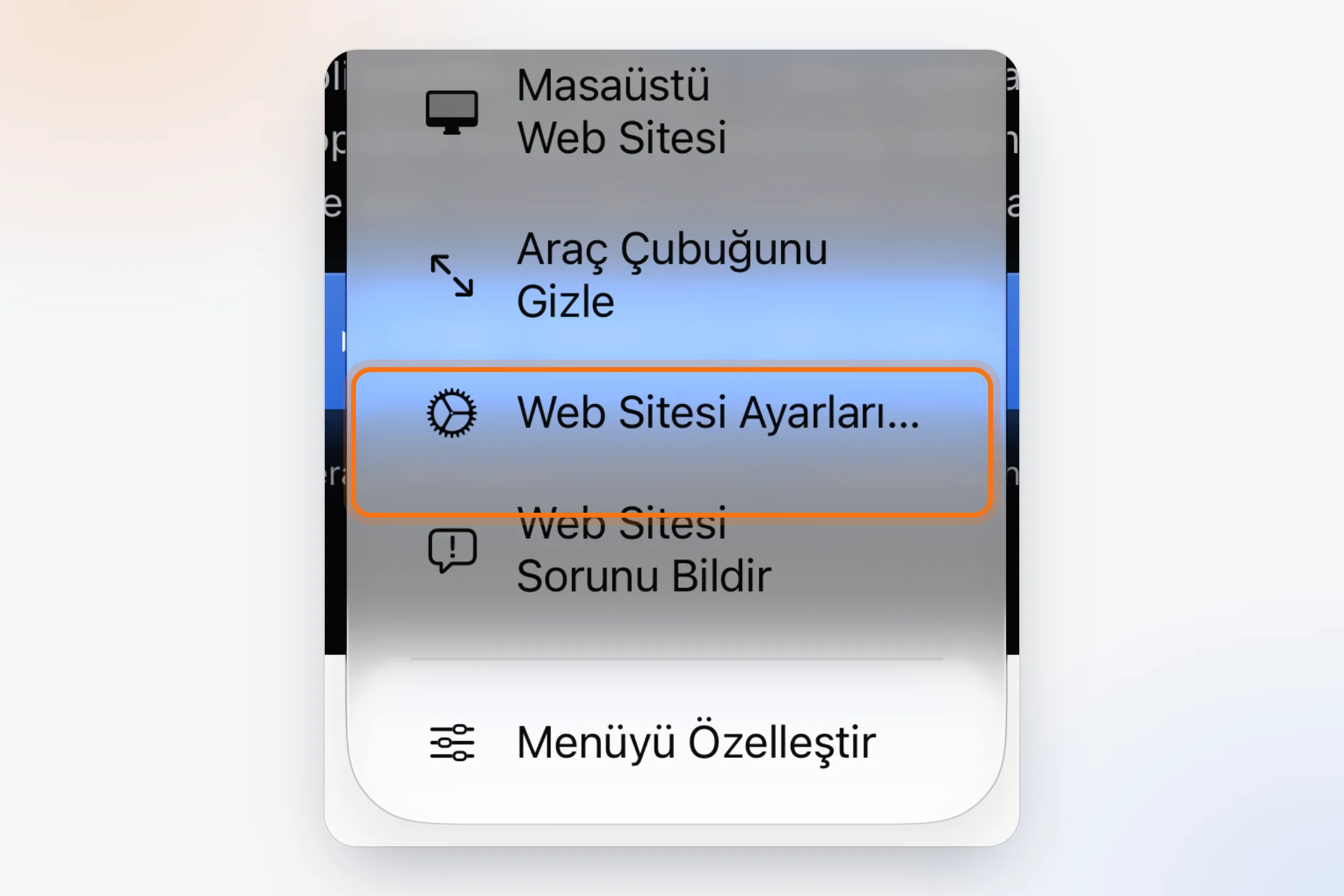
Web Sitesi Ayarları’nı seçin
Menüde aşağı kaydırın ve Web Sitesi Ayarları…’na dokunun.
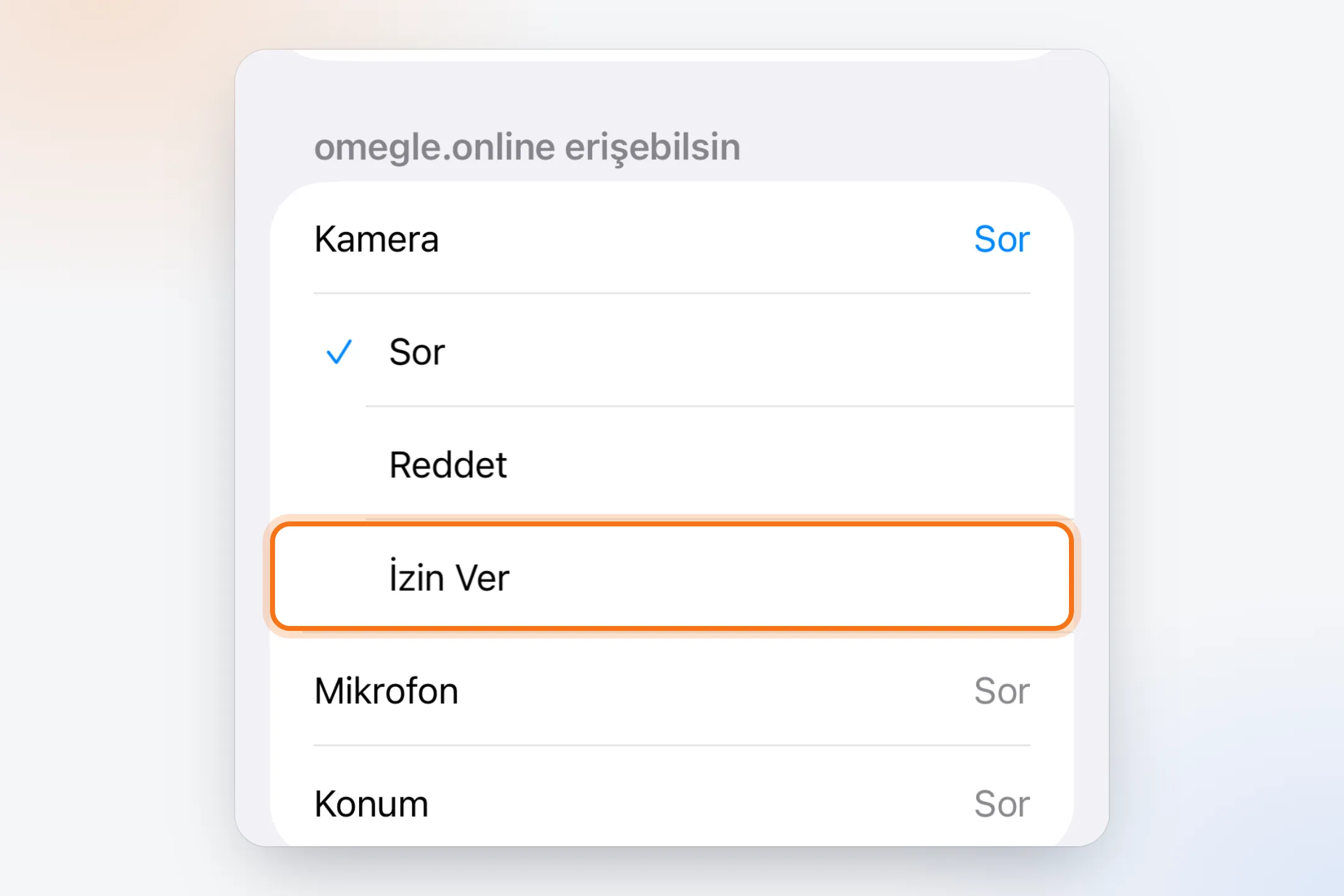
Kamera ve Mikrofon için İzin Ver’i seçin
omegle.online erişebilsin bölümünde Kamera’ya dokunup İzin Ver’i seçin. Aynısını Mikrofon için de yapın. Her seferinde onay vermek isterseniz Sor’u seçebilirsiniz. Kaydetmek için onay işaretine dokunun.
Sayfayı yenileyip yeniden başlayın
Sayfayı yenileyin ve Kamerayı Aç’a dokunun ya da görüntülü sohbeti baştan başlatın.
Safari hiç izin sormuyorsa
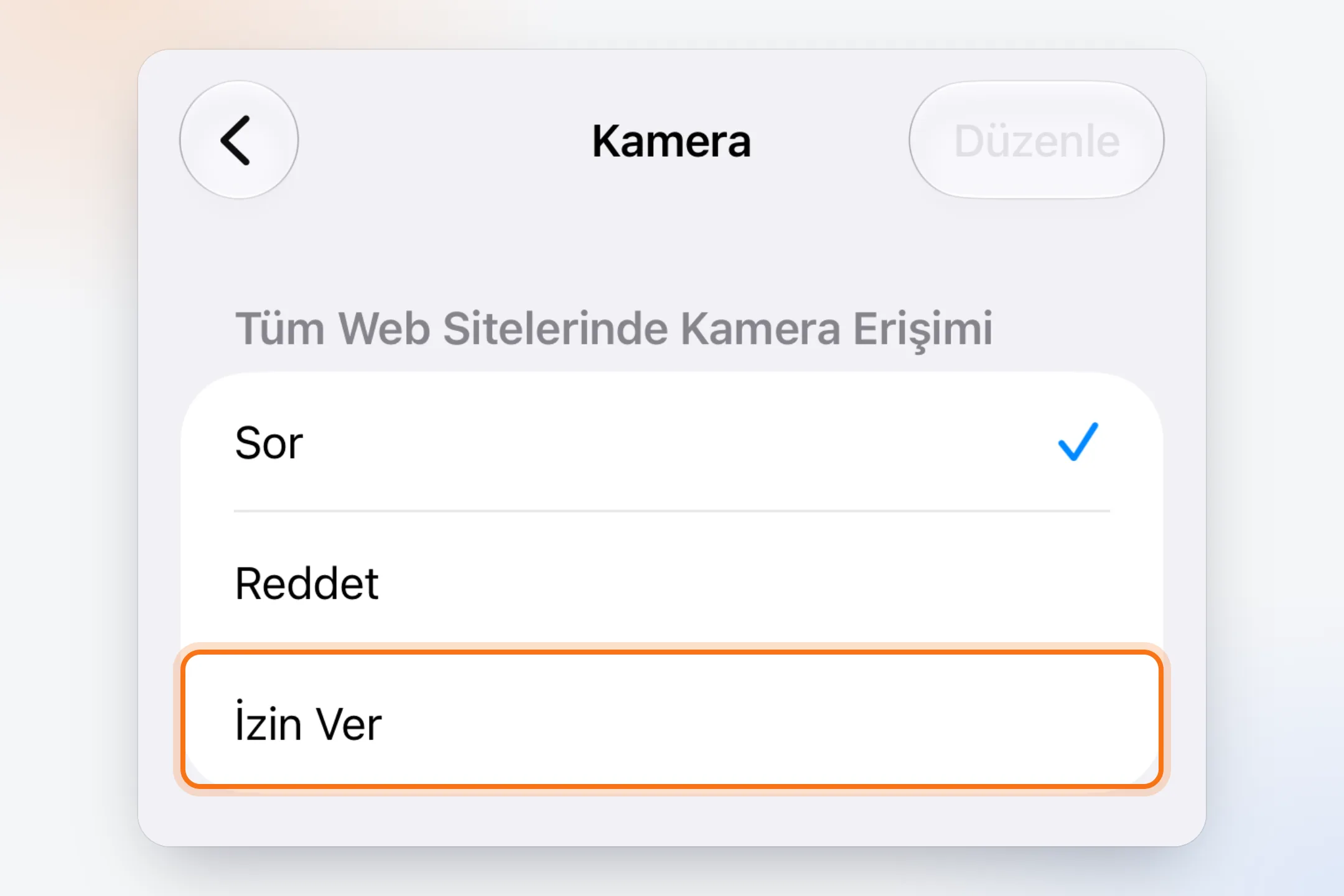
Safari’de tüm web siteleri için geçerli bir ayar da vardır. Bu ayar Reddet olarak seçiliyse, bizim sitemiz de dahil hiçbir site kamerayı isteyemez. Ayarlar > Uygulamalar > Safari’yi açın ve Web Sitesi Ayarları bölümüne inin. Kamera’ya dokunup Sor ya da İzin Ver’i seçin, ardından aynısını Mikrofon için yapın. iOS 17 ve öncesinde Safari doğrudan Ayarlar listesinde yer alır.
Chrome ya da başka bir tarayıcı kullanıyorsanız
iPhone’daki her tarayıcının ayrı izne ihtiyacı vardır. Ayarlar > Uygulamalar’ı açın, kullandığınız tarayıcıya dokunun ve Kamera ile Mikrofon’u açın. Bu anahtarlar, tarayıcı en az bir kez erişim istedikten sonra görünür.
Hâlâ çalışmıyor mu?
- FaceTime, WhatsApp ya da kamerayı kullanıyor olabilecek başka bir uygulamayı kapatıp sayfayı yenileyin.
- Instagram, TikTok gibi uygulamaların içinde açılan bağlantılar, çoğu zaman kamerayı kullanamayan yerleşik bir tarayıcıda açılır. omegle.online’ı Safari’de açın.
- Cihazda Ekran Süresi kuruluysa, içerik ve gizlilik sınırlamalarında kameranın kapatılmadığından emin olun.
- iPhone’unuzu yeniden başlatın ve iOS’un güncel olduğundan emin olun.