Pour le chat vidéo, Safari doit pouvoir accéder à votre caméra et à votre micro. La première fois que vous lancez un chat vidéo, Safari vous demande si omegle.online peut les utiliser. Touchez Autoriser et c’est tout. Si vous avez touché Refuser par erreur, quelques gestes suffisent pour corriger : ouvrez le menu de la page dans Safari, choisissez Réglages du site web… et réglez Caméra et Micro sur Autoriser.
Comment savoir si la caméra est bloquée
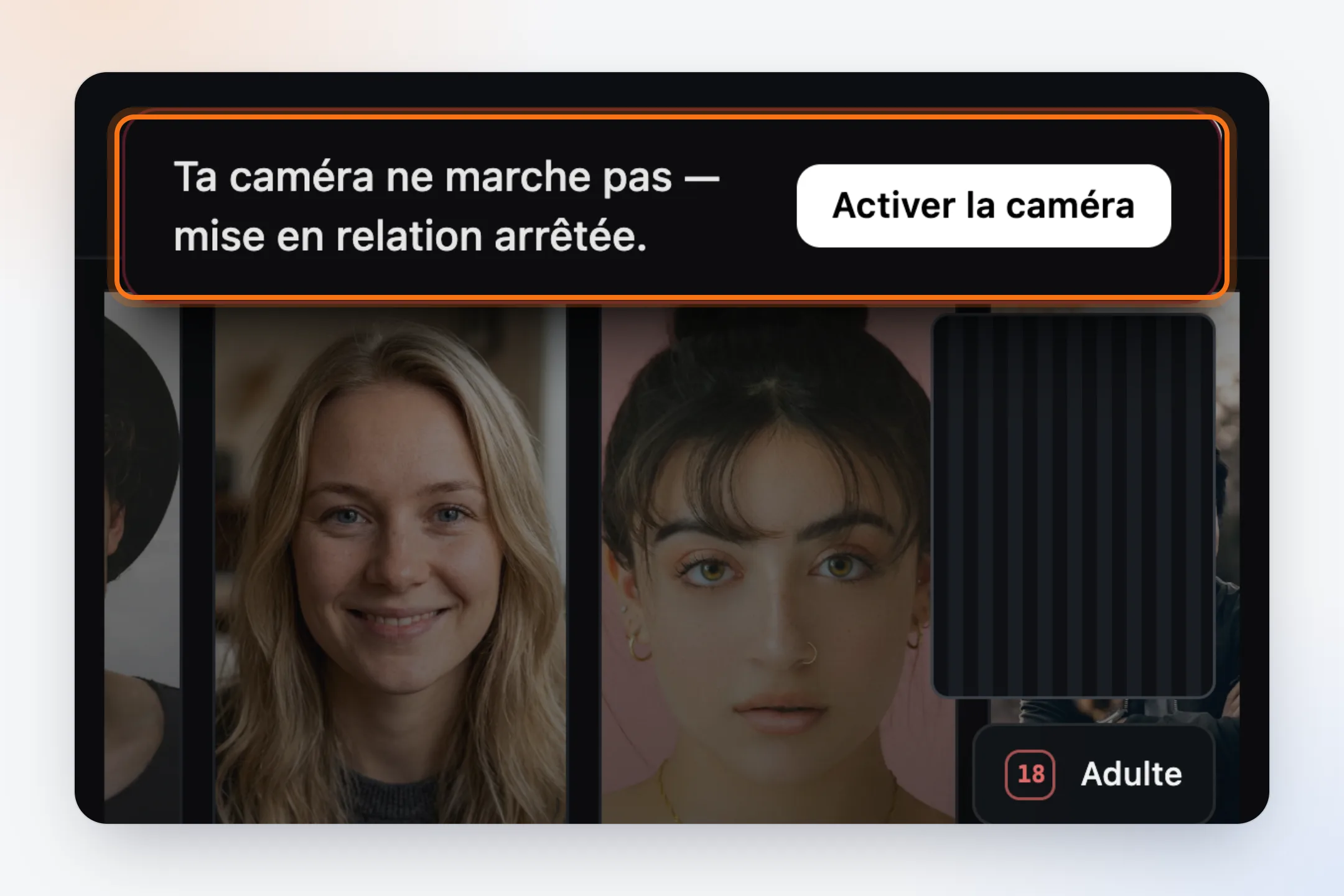
Quand Omegle Online ne peut pas utiliser votre caméra, un message s’affiche en haut du chat vidéo : Ta caméra ne marche pas — mise en relation arrêtée. La mise en relation reste en pause tant que la caméra ne fonctionne pas. Corrigez l’autorisation avec les étapes ci-dessous, puis touchez Activer la caméra.
Ouvrez le menu de ce site
Dans Safari, touchez le bouton de menu à gauche de la barre d’adresse. Sur les anciennes versions d’iOS, ce bouton s’affiche sous la forme aA.
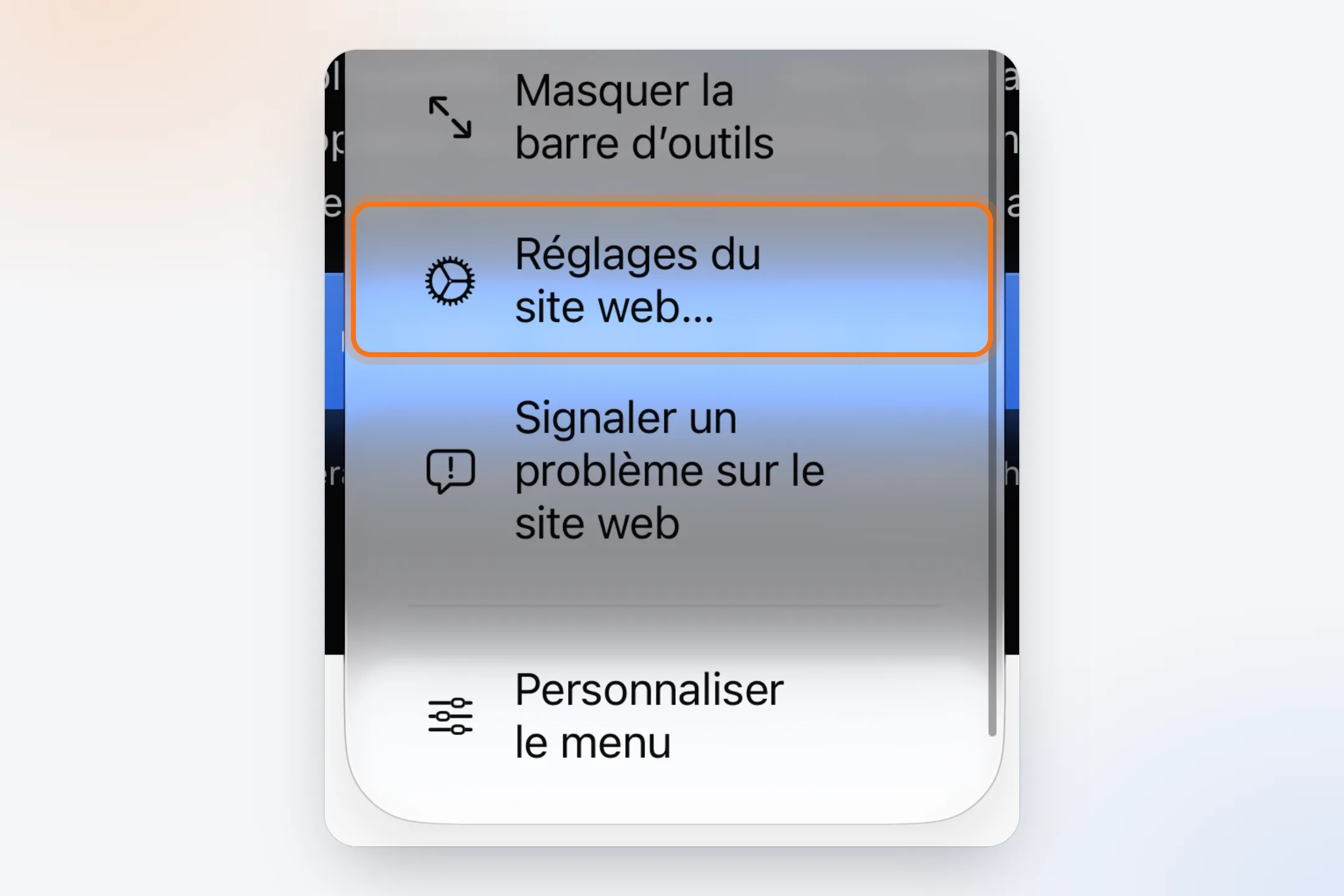
Choisissez Réglages du site web
Faites défiler le menu et touchez Réglages du site web….
Réglez Caméra et Micro sur Autoriser
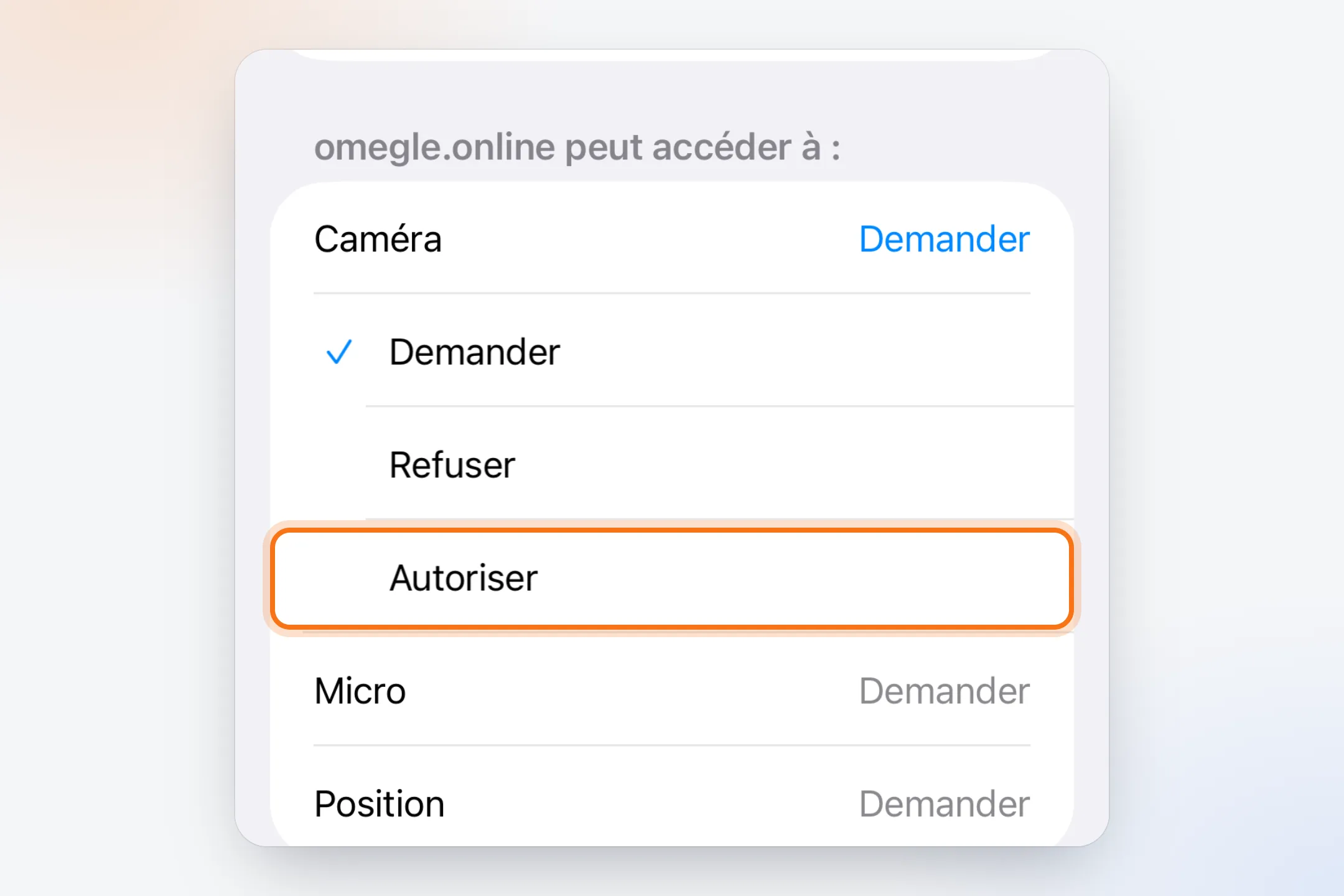
Sous omegle.online peut accéder à :, touchez Caméra et choisissez Autoriser. Faites de même pour Micro. Si vous préférez confirmer à chaque fois, choisissez plutôt Demander. Touchez la coche pour enregistrer.
Rechargez la page et recommencez
Rechargez la page et touchez Activer la caméra, ou relancez le chat vidéo depuis le début.
Si Safari ne demande rien du tout
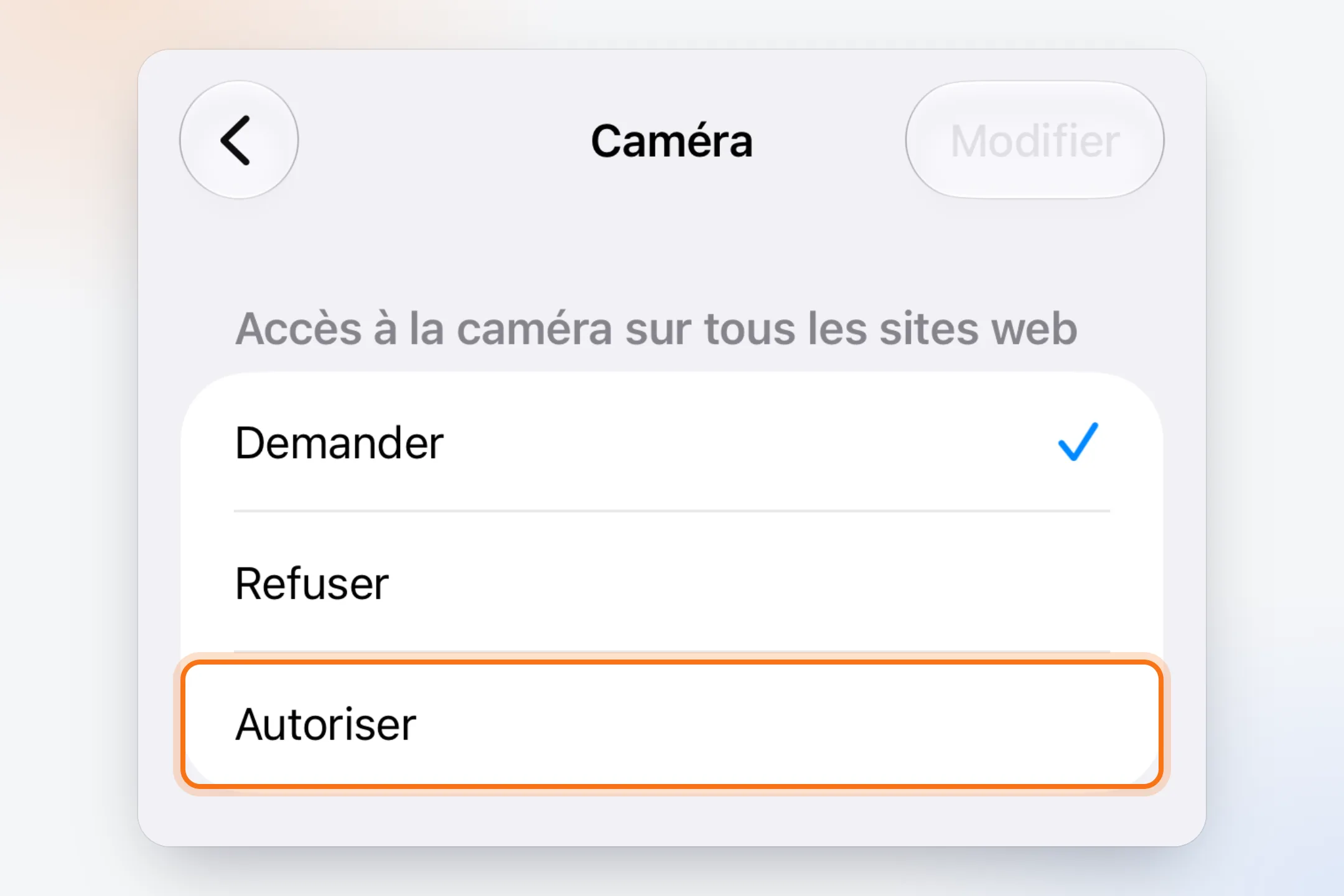
Safari possède aussi un réglage valable pour tous les sites. S’il est sur Refuser, aucun site ne peut demander votre caméra, le nôtre compris. Ouvrez Réglages > Apps > Safari et descendez jusqu’à Réglages des sites web. Touchez Caméra et choisissez Demander ou Autoriser, puis faites de même pour Micro. Sous iOS 17 et versions antérieures, Safari apparaît directement dans la liste des Réglages.
Avec Chrome ou un autre navigateur
Chaque navigateur de votre iPhone a besoin de sa propre autorisation. Ouvrez Réglages > Apps, touchez le navigateur que vous utilisez et activez Caméra et Micro. Ces boutons n’apparaissent qu’une fois que le navigateur a demandé l’accès au moins une fois.
Ça ne marche toujours pas ?
- Fermez FaceTime, WhatsApp ou toute autre app qui pourrait utiliser la caméra, puis rechargez la page.
- Les liens ouverts dans Instagram, TikTok ou des apps similaires s’affichent dans un navigateur intégré qui ne peut souvent pas utiliser la caméra. Ouvrez plutôt omegle.online dans Safari.
- Si Temps d’écran est configuré sur l’appareil, vérifiez que la caméra n’est pas désactivée dans les restrictions de contenu et de confidentialité.
- Redémarrez votre iPhone et vérifiez qu’iOS est à jour.