En un teléfono Android, para el chat de video tienen que estar activos dos permisos: el del sitio en Chrome y el que deja a Chrome usar la cámara y el micrófono. Cuando inicias tu primer chat de video, se te piden los dos. En Chrome elige la opción que permite el sitio mientras lo visitas y luego Mientras se usa la aplicación en la ventana de Android, y listo.
La primera vez: permite el acceso
Inicia el chat de video
Abre omegle.online/video en Chrome y toca Start Random Video Chat.
Permite el sitio en Chrome
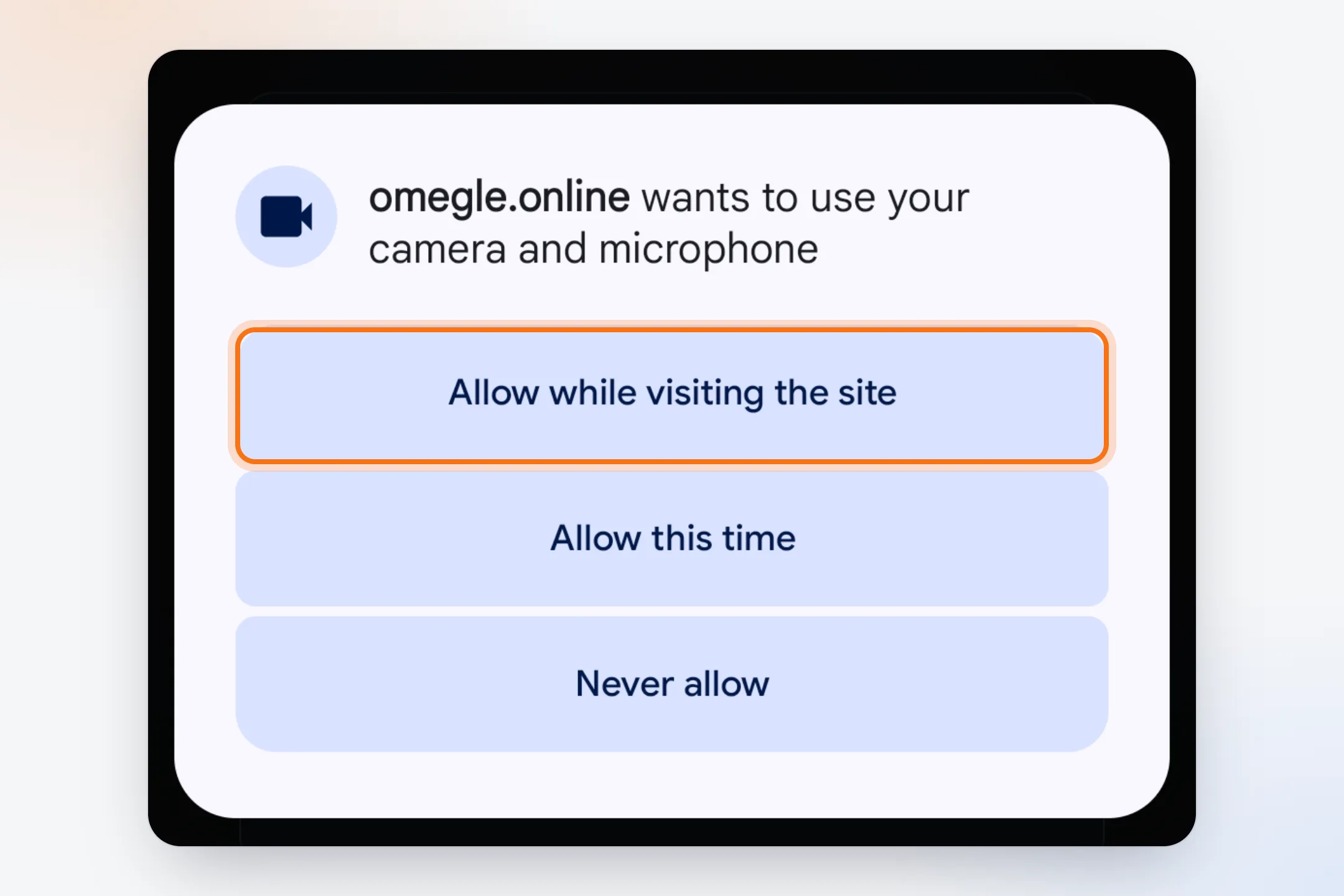
Chrome te avisa de que omegle.online quiere usar tu cámara y tu micrófono. Toca la primera opción, la que permite el sitio mientras lo visitas. Permitir solo esta vez también sirve, pero Chrome volverá a preguntar en tu próxima visita.
Permite Chrome en Android
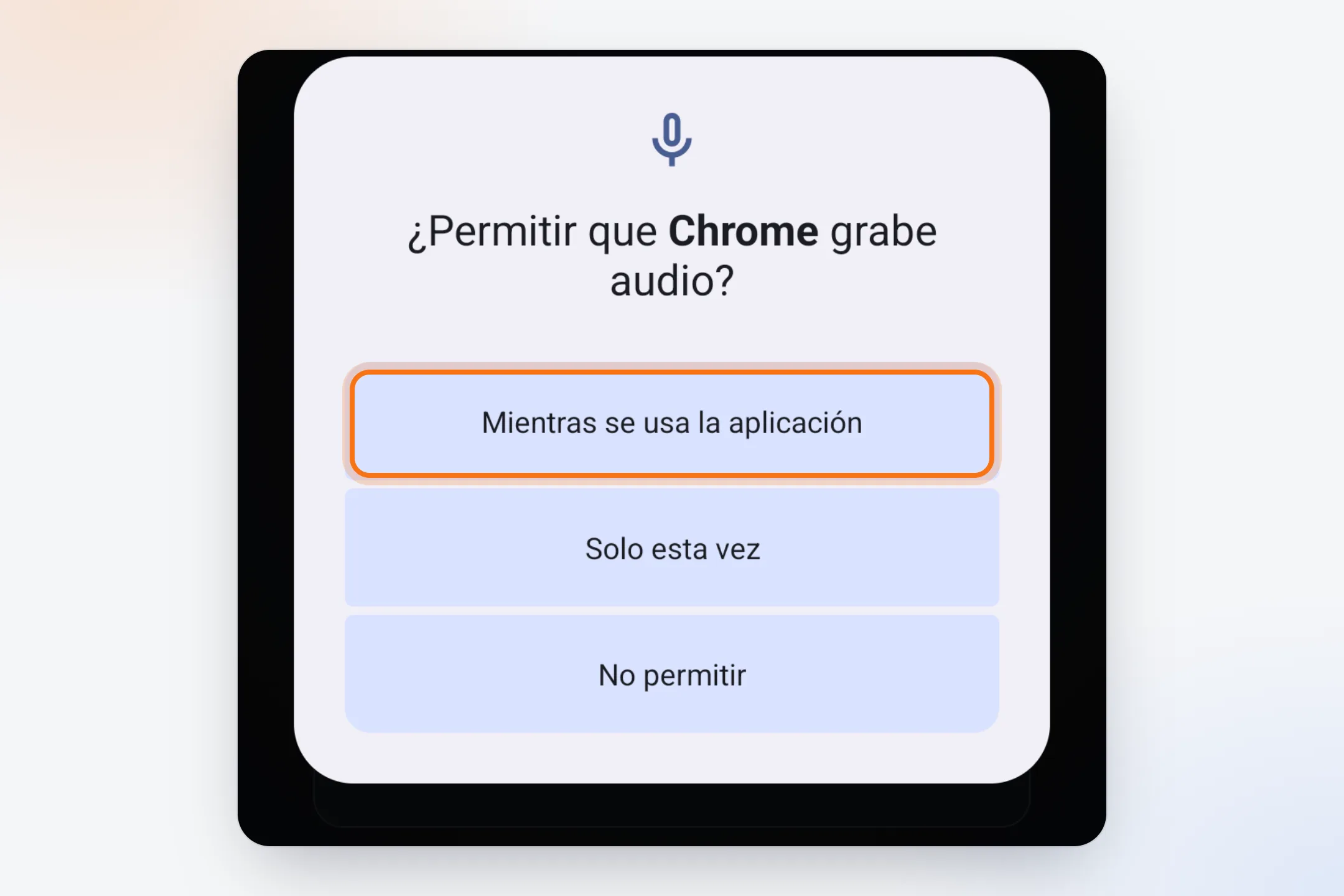
Si Chrome todavía no ha usado la cámara o el micrófono, Android también pregunta: una vez por la cámara y otra por el micrófono. Elige Mientras se usa la aplicación las dos veces.
Si bloqueaste la cámara en Chrome
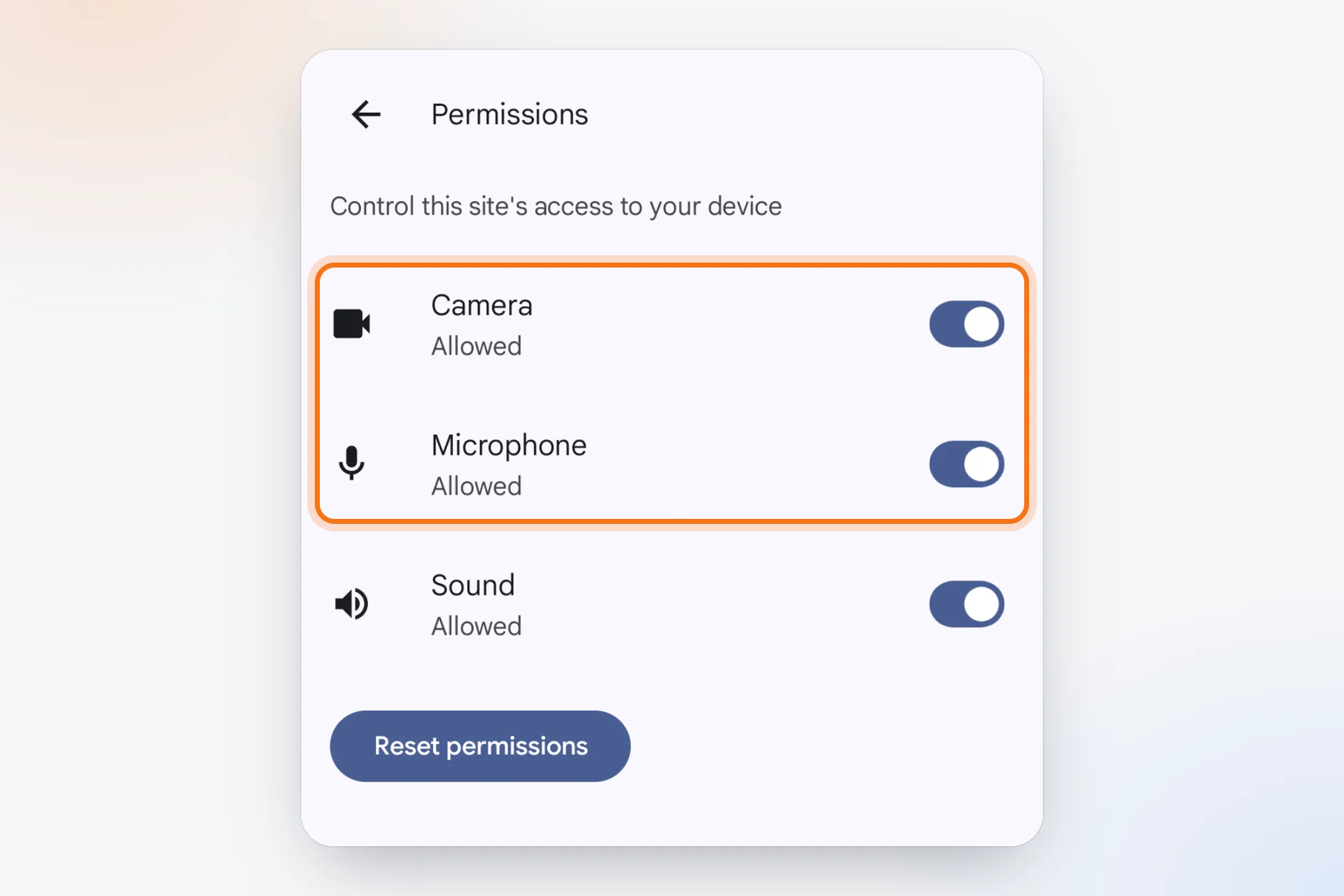
Si elegiste no permitir nunca, Chrome ya no te preguntará por su cuenta. En omegle.online, toca el icono a la izquierda de la dirección web y abre los permisos. Activa la cámara y el micrófono y recarga la página. El botón para restablecer los permisos borra todas tus decisiones para el sitio, así que Chrome volverá a preguntar al iniciar.
También puedes revisarlo en el menú de Chrome, en Configuración > Configuración de sitios, apartados de cámara y micrófono. Asegúrate de que omegle.online no esté en la lista de bloqueados.
Si Chrome no tiene acceso
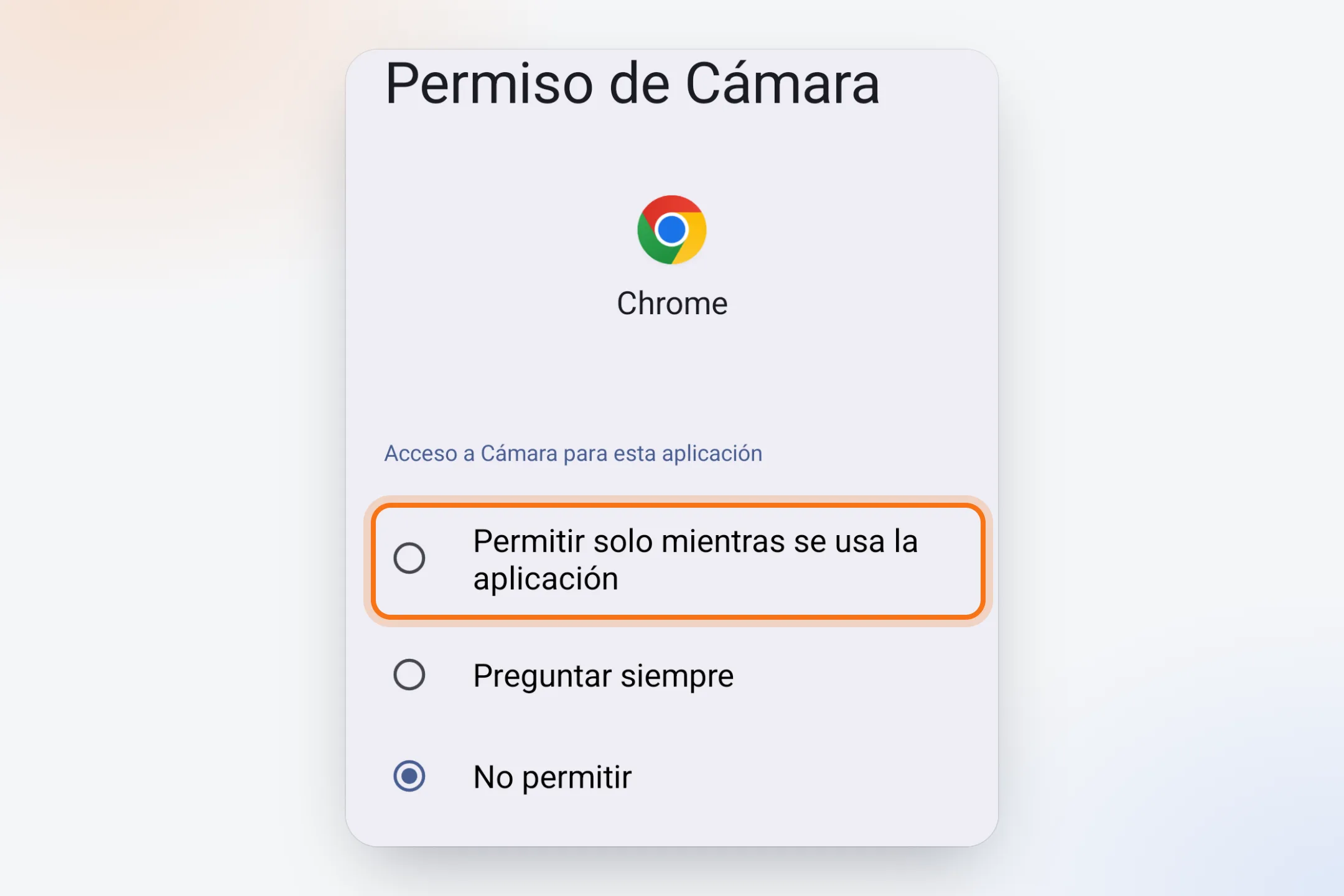
A veces el bloqueo está en Android y no en Chrome. Lo notarás porque Chrome muestra una barra que dice que necesita permiso para este sitio, con un botón para continuar. Tócalo y permite el acceso. Si no aparece nada, cámbialo en los ajustes: abre Ajustes > Aplicaciones > Chrome > Permisos, toca Cámara y elige Permitir solo mientras se usa la aplicación. Haz lo mismo con el micrófono.
Cómo saber que ya funciona
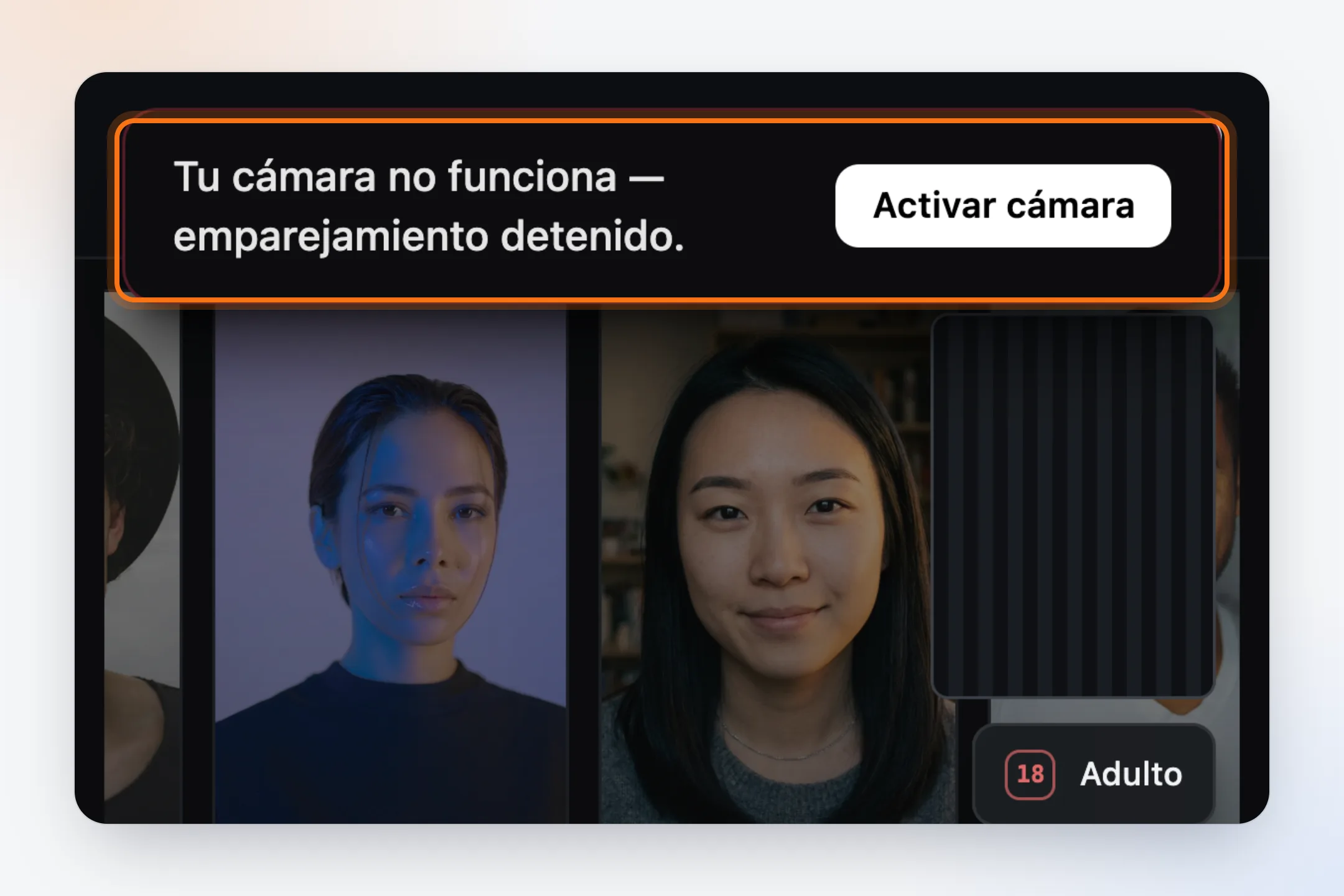
Mientras la cámara está bloqueada, el chat de video muestra arriba Tu cámara no funciona — emparejamiento detenido. Cuando recuperes el acceso, toca Activar cámara y el mensaje desaparece.
¿Sigue sin funcionar?
- Desde Android 12 puedes apagar la cámara y el micrófono de todo el teléfono en los ajustes rápidos. Desliza desde la parte superior de la pantalla y comprueba que el acceso a la cámara y al micrófono esté activado.
- Cierra otras apps que puedan estar usando la cámara, como las videollamadas o la app de cámara.
- Los enlaces que abres en Instagram, TikTok o Facebook se cargan en un navegador integrado que a menudo no puede usar la cámara. Usa el menú de esa app para abrir el enlace en Chrome.
- Actualiza Chrome desde Play Store y reinicia el teléfono.