
Pocas cosas frustran más que empezar por fin un videochat y encontrarte un recuadro negro donde debería estar tu cara. La causa casi siempre está en un puñado de cosas, y la mayoría se arregla en menos de un minuto.
Sigue la lista en orden y vuelve a probar después de cada paso.
Cuándo usa Omegle Online tu cámara
El chat de texto de Omegle Online no usa la cámara para nada. La cámara solo hace falta para el videochat de Omegle Online, y el navegador te pide permiso al iniciar un videochat. Las soluciones de abajo se aplican a la página de videochat.
1. Permite la cámara cuando el navegador te lo pida
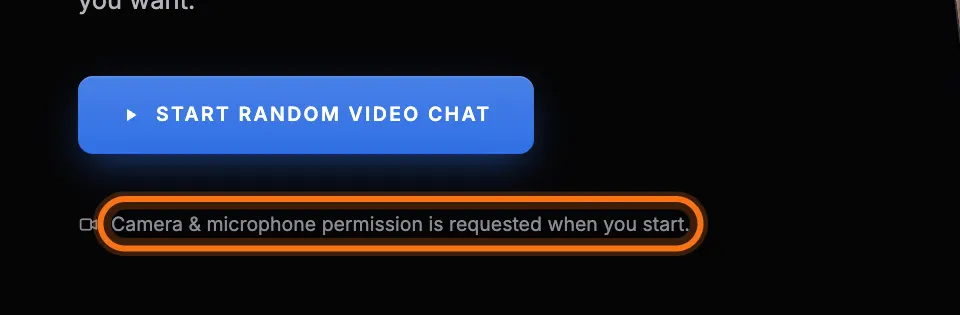
Al iniciar un videochat, tu navegador muestra una pequeña ventana emergente que pide acceso a la cámara y al micrófono. Si la cerraste o seleccionaste Bloquear, el sitio no puede ver tu cámara.
2. Desbloquea el sitio en la configuración del navegador
Si antes bloqueaste el acceso, el navegador no te lo volverá a preguntar. Selecciona el icono que está a la izquierda de la dirección web, establece Cámara y Micrófono en Permitir y recarga la página. Nuestro artículo de ayuda la cámara o el micrófono no funcionan muestra los pasos exactos para Chrome, Edge, Firefox y Safari.
3. Cierra otras aplicaciones que usen la cámara
En muchas computadoras, solo una aplicación puede usar la cámara a la vez. Cierra Zoom, Teams, Skype, FaceTime, Discord y cualquier otra aplicación de videollamadas, incluidas las que se estén ejecutando en segundo plano.
4. Elige la cámara correcta
Si tienes más de una cámara, por ejemplo la de tu computadora portátil y una webcam USB, puede que el navegador esté usando la que no es. En la configuración de permisos del sitio, elige la cámara que quieras usar y recarga la página.
5. Revisa la configuración de privacidad del sistema
- Windows: abre Configuración, luego Privacidad y seguridad y después Cámara. Asegúrate de que el acceso a la cámara esté activado, tanto para las aplicaciones como para las aplicaciones de escritorio.
- macOS: abre Ajustes del Sistema, luego Privacidad y seguridad y después Cámara, y activa tu navegador.
- iPhone y iPad: abre Ajustes, luego Safari, y establece Cámara en Preguntar o Permitir.
- Android: abre Ajustes, luego Aplicaciones, elige tu navegador, entra en Permisos y permite la cámara.
6. Busca un interruptor o una tapa física
Muchas computadoras portátiles tienen una tapa de privacidad o una tecla que apaga la cámara. Las webcams externas también pueden aflojarse. Prueba con otro puerto USB.
7. Actualiza tu navegador
El videochat depende de funciones modernas del navegador, y una versión antigua puede fallar sin mostrar ningún aviso. Actualiza a la última versión de Chrome, Edge, Firefox o Safari.
8. Prueba con una ventana privada o con otro navegador
Las extensiones del navegador, sobre todo las de privacidad y las que bloquean anuncios, a veces bloquean la cámara. Una ventana privada suele abrirse sin ellas, así que es una prueba rápida.
9. Reinicia tu dispositivo
Parece demasiado sencillo, pero al reiniciar se libera la cámara si alguna aplicación la ha dejado bloqueada. Además, se aplican las actualizaciones pendientes de los controladores y del sistema.
¿Sigues sin dar con la solución? Contacta con nuestro equipo de soporte y cuéntanos qué dispositivo y navegador usas y qué ves en la pantalla.


