
Niewiele rzeczy irytuje tak bardzo jak czarny prostokąt w miejscu twojej twarzy, gdy wreszcie uruchamiasz czat wideo. Przyczyną jest prawie zawsze jedna z kilku typowych rzeczy, a większość z nich naprawisz w niecałą minutę.
Przechodź przez listę po kolei. Po każdym kroku sprawdź, czy już działa.
Gdzie Omegle Online korzysta z twojej kamery
Czat tekstowy w serwisie Omegle Online w ogóle nie korzysta z kamery. Kamera jest potrzebna tylko do czatu wideo Omegle Online, a przeglądarka prosi o pozwolenie dopiero wtedy, gdy go uruchamiasz. Poniższe rozwiązania dotyczą strony czatu wideo.
1. Zezwól na dostęp do kamery, gdy przeglądarka o to zapyta
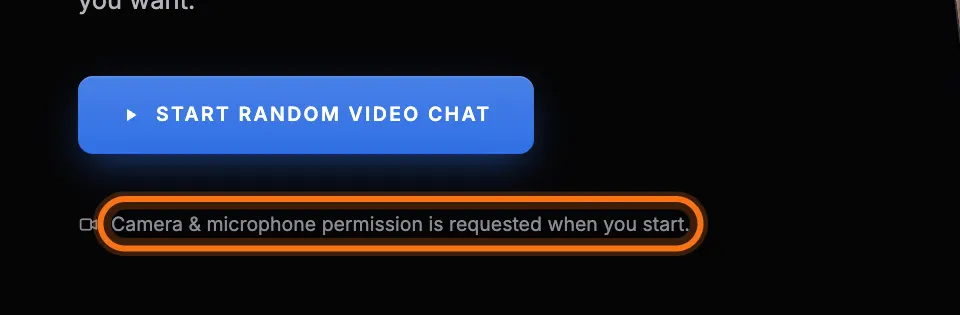
Gdy rozpoczynasz czat wideo, przeglądarka wyświetla małe okienko z prośbą o dostęp do kamery i mikrofonu. Jeśli je zamkniesz lub wybierzesz Blokuj, strona nie będzie mieć dostępu do kamery.
2. Odblokuj stronę w ustawieniach przeglądarki
Jeśli dostęp został wcześniej zablokowany, przeglądarka nie zapyta o niego ponownie. Wybierz ikonę po lewej stronie adresu internetowego, ustaw opcje Kamera i Mikrofon na Zezwalaj i odśwież stronę. W artykule kamera lub mikrofon nie działają pokazujemy dokładne kroki dla Chrome, Edge, Firefoksa i Safari.
3. Zamknij inne aplikacje, które korzystają z kamery
Na wielu komputerach z kamery może naraz korzystać tylko jedna aplikacja. Zamknij Zooma, Teams, Skype’a, FaceTime, Discorda i wszystkie inne programy do rozmów wideo, również te działające w tle.
4. Wybierz właściwą kamerę
Jeśli masz więcej niż jedną kamerę, na przykład wbudowaną w laptopa i zewnętrzną na USB, przeglądarka może korzystać z niewłaściwej. W ustawieniach uprawnień strony wybierz kamerę, której chcesz używać, i odśwież stronę.
5. Sprawdź ustawienia prywatności w systemie
- Windows: otwórz Ustawienia, następnie Prywatność i zabezpieczenia, a potem Kamera. Upewnij się, że dostęp do kamery jest włączony zarówno dla aplikacji, jak i dla aplikacji klasycznych.
- macOS: otwórz Ustawienia systemowe, następnie Prywatność i ochrona, a potem Kamera i włącz swoją przeglądarkę.
- iPhone i iPad: otwórz Ustawienia, następnie Safari i ustaw opcję Aparat na Pytaj lub Zezwalaj.
- Android: otwórz Ustawienia, następnie Aplikacje, wybierz swoją przeglądarkę, potem Uprawnienia i zezwól na dostęp do aparatu.
6. Sprawdź fizyczny przełącznik lub zasłonkę
Wiele laptopów ma zasłonkę prywatności albo klawisz, który wyłącza kamerę. Zewnętrzna kamera internetowa też może się poluzować. Spróbuj podłączyć ją do innego portu USB.
7. Zaktualizuj przeglądarkę
Czat wideo korzysta z nowoczesnych funkcji przeglądarek. Starsza wersja przeglądarki może po prostu nie działać, nie pokazując żadnego błędu. Zainstaluj najnowszą wersję Chrome, Edge, Firefoksa lub Safari.
8. Spróbuj w oknie prywatnym lub w innej przeglądarce
Rozszerzenia przeglądarki, zwłaszcza te chroniące prywatność i blokujące reklamy, potrafią blokować kamerę. Okno prywatne zwykle działa bez nich, więc to szybki sposób, żeby to sprawdzić.
9. Uruchom urządzenie ponownie
Brzmi banalnie, ale restart zwalnia kamerę, którą zablokowała zawieszona aplikacja. Przy okazji instalują się też oczekujące aktualizacje sterowników i systemu.
Nadal nic? Skontaktuj się z naszą pomocą techniczną i napisz, jakiego urządzenia i przeglądarki używasz oraz co widzisz na ekranie.


