
Sonunda görüntülü sohbeti başlattığınızda yüzünüzün olması gereken yerde siyah bir kutu görmek kadar sinir bozucu pek az şey vardır. Sorunun nedeni hemen her zaman birkaç olasılıktan biridir ve çoğunu düzeltmek bir dakikadan kısa sürer.
Listeyi sırayla uygulayın ve her adımdan sonra yeniden deneyin.
Omegle Online kameranızı nerede kullanır?
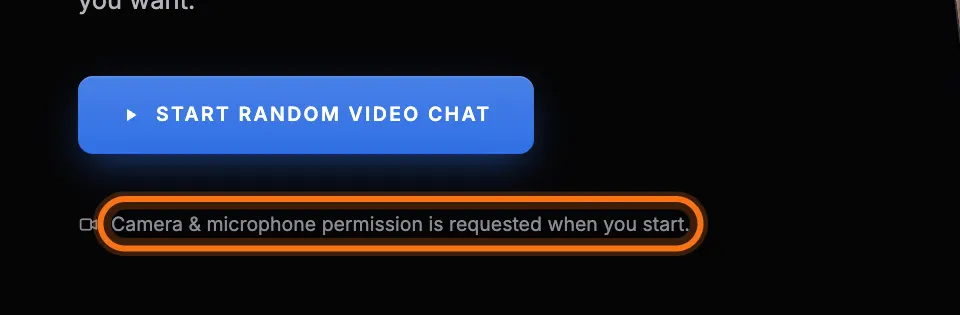
Omegle Online'daki yazılı sohbet kameranızı hiç kullanmaz. Kamera yalnızca Omegle Online görüntülü sohbet için gereklidir ve tarayıcınız izni görüntülü sohbeti başlattığınızda ister. Aşağıdaki çözümler görüntülü sohbet sayfası için geçerlidir.
1. Tarayıcı sorduğunda kameraya izin verin
Görüntülü sohbet başlattığınızda tarayıcınız, kamera ve mikrofon erişimi için küçük bir pencere gösterir. Bu pencereyi kapattıysanız veya Engelle seçeneğine bastıysanız site kameranızı göremez.
2. Tarayıcı ayarlarından sitenin engelini kaldırın
Erişimi daha önce engellediyseniz tarayıcı bir daha sormaz. Web adresinin solundaki simgeyi seçin, Kamera ve Mikrofon seçeneklerini İzin ver olarak ayarlayın ve sayfayı yeniden yükleyin. Chrome, Edge, Firefox ve Safari için adımları tek tek kamera veya mikrofon çalışmıyor adlı yardım makalemizde bulabilirsiniz.
3. Kamerayı kullanan diğer uygulamaları kapatın
Birçok bilgisayarda kamerayı aynı anda yalnızca bir uygulama kullanabilir. Arka planda çalışanlar da dahil olmak üzere Zoom, Teams, Skype, FaceTime, Discord ve diğer tüm görüntülü görüşme uygulamalarını kapatın.
4. Doğru kamerayı seçin
Dizüstü bilgisayar kamerası ve USB web kamerası gibi birden fazla kameranız varsa tarayıcı yanlış olanı kullanıyor olabilir. Site izin ayarlarından istediğiniz kamerayı seçin ve sayfayı yeniden yükleyin.
5. Sistem gizlilik ayarlarınızı kontrol edin
- Windows: Ayarlar uygulamasını açın, Gizlilik ve güvenlik bölümüne, ardından Kamera sayfasına gidin. Kamera erişiminin hem uygulamalar hem de masaüstü uygulamaları için açık olduğundan emin olun.
- macOS: Sistem Ayarları uygulamasını açın, Gizlilik ve Güvenlik bölümüne, ardından Kamera sayfasına gidin ve tarayıcınızı etkinleştirin.
- iPhone ve iPad: Ayarlar uygulamasını açın, Safari bölümüne gidin ve Kamera seçeneğini Sor veya İzin Ver olarak ayarlayın.
- Android: Ayarlar uygulamasını açın, Uygulamalar bölümünde tarayıcınızı seçin, ardından İzinler bölümünden kameraya izin verin.
6. Fiziksel bir düğme veya kapak olup olmadığına bakın
Birçok dizüstü bilgisayarda kamerayı kapatan bir gizlilik kapağı veya klavye tuşu bulunur. Harici web kameralarının bağlantısı da gevşeyebilir. Farklı bir USB bağlantı noktası deneyin.
7. Tarayıcınızı güncelleyin
Görüntülü sohbet, modern tarayıcı özelliklerine dayanır. Eski bir tarayıcı sürümü hiçbir hata göstermeden çalışmayı bırakabilir. Chrome, Edge, Firefox veya Safari'nin en son sürümüne güncelleyin.
8. Gizli pencere veya başka bir tarayıcı deneyin
Tarayıcı uzantıları, özellikle de gizlilik ve reklam engelleme uzantıları, bazen kamerayı engeller. Gizli pencereler genellikle bu uzantılar olmadan açıldığı için hızlı bir test yapmanızı sağlar.
9. Cihazınızı yeniden başlatın
Kulağa fazla basit geliyor, ama yeniden başlatmak, bir uygulamanın kilitlediği kamerayı serbest bırakır. Üstelik bekleyen sürücü ve sistem güncellemelerinin de yüklenmesini sağlar.
Hâlâ çözemediniz mi? Destek ekibimizle iletişime geçin; cihazınızı, tarayıcınızı ve ekranda ne gördüğünüzü bize anlatın.


