
Poucas coisas são tão frustrantes quanto finalmente começar um chat de vídeo e ver um quadrado preto no lugar do seu rosto. A causa quase sempre é uma entre poucas, e a maioria leva menos de um minuto para resolver.
Siga a lista na ordem e teste de novo depois de cada passo.
Onde o Omegle Online usa a sua câmera
O chat de texto do Omegle Online não usa a câmera em momento nenhum. Ela só é necessária no chat de vídeo do Omegle Online, e o navegador pede permissão quando você inicia um chat de vídeo. As soluções abaixo valem para a página do chat de vídeo.
1. Permita a câmera quando o navegador pedir
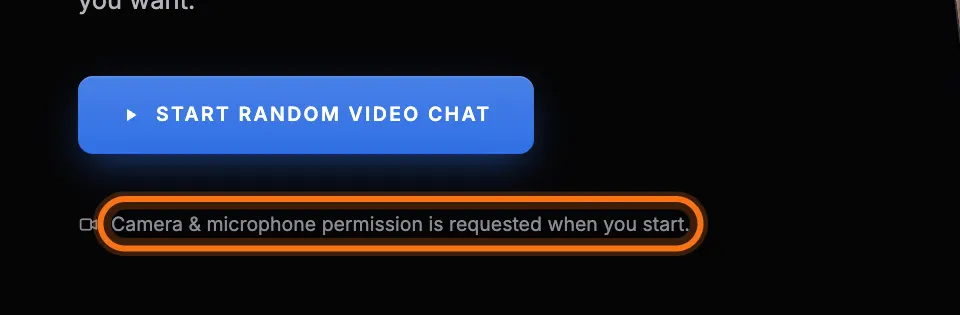
Quando você inicia um chat de vídeo, o navegador mostra uma pequena janela pedindo acesso à câmera e ao microfone. Se você fechou essa janela ou selecionou Bloquear, o site não consegue acessar sua câmera.
2. Desbloqueie o site nas configurações do navegador
Se você bloqueou o acesso antes, o navegador não vai perguntar de novo. Selecione o ícone à esquerda do endereço do site, defina Câmera e Microfone como Permitir e recarregue a página. Nosso artigo de ajuda câmera ou microfone não funciona mostra o passo a passo no Chrome, Edge, Firefox e Safari.
3. Feche outros aplicativos que usam a câmera
Em muitos computadores, só um aplicativo pode usar a câmera por vez. Feche o Zoom, Teams, Skype, FaceTime, Discord e qualquer outro aplicativo de vídeo, inclusive os que estão rodando em segundo plano.
4. Escolha a câmera certa
Se você tem mais de uma câmera, como a do notebook e uma webcam USB, o navegador pode estar usando a errada. Nas configurações de permissão do site, escolha a câmera que você quer e recarregue a página.
5. Verifique as configurações de privacidade do sistema
- Windows: abra Configurações, depois Privacidade e segurança e Câmera. Verifique se o acesso à câmera está ativado tanto para aplicativos quanto para aplicativos da área de trabalho.
- macOS: abra Ajustes do Sistema, depois Privacidade e Segurança e Câmera, e ative o seu navegador.
- iPhone e iPad: abra Ajustes, depois Safari, e defina Câmera como Perguntar ou Permitir.
- Android: abra Configurações, depois Apps, escolha seu navegador, toque em Permissões e permita a câmera.
6. Procure um botão físico ou uma tampa
Muitos notebooks têm uma tampa de privacidade ou uma tecla que desliga a câmera. Webcams externas também podem se soltar. Experimente outra porta USB.
7. Atualize o navegador
O chat de vídeo depende de recursos modernos do navegador. Uma versão antiga pode falhar sem mostrar nenhum erro. Atualize para a versão mais recente do Chrome, Edge, Firefox ou Safari.
8. Teste em uma janela anônima ou em outro navegador
Extensões do navegador, principalmente as de privacidade e de bloqueio de anúncios, às vezes bloqueiam a câmera. Uma janela anônima normalmente funciona sem elas, o que faz dela um teste rápido.
9. Reinicie o dispositivo
Parece simples demais, mas reiniciar libera uma câmera que ficou travada por algum aplicativo. Isso também aplica as atualizações de driver e do sistema que estavam pendentes.
Ainda não deu certo? Fale com nossa equipe de suporte e conte qual é o seu dispositivo, o seu navegador e o que aparece na tela.


