
Rien de plus frustrant que de lancer enfin un chat vidéo et de voir un rectangle noir à la place de votre visage. La cause se résume presque toujours à quelques suspects habituels, et la plupart se règlent en moins d'une minute.
Suivez la liste dans l'ordre et refaites un test après chaque étape.
Quand Omegle Online utilise votre caméra
Le chat texte d'Omegle Online n'utilise pas du tout votre caméra. Elle n'est nécessaire que pour le chat vidéo d'Omegle Online, et votre navigateur vous demande l'autorisation au moment où vous lancez un chat vidéo. Les solutions ci-dessous concernent la page de chat vidéo.
1. Autorisez la caméra quand le navigateur le demande
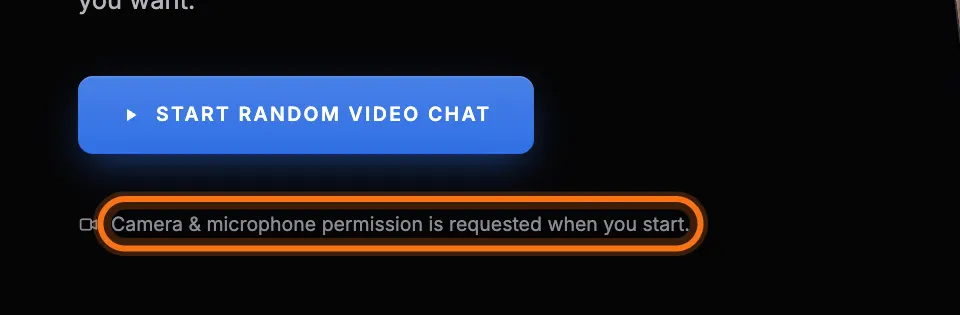
Lorsque vous lancez un chat vidéo, votre navigateur affiche une petite fenêtre qui demande l'accès à la caméra et au micro. Si vous l'avez fermée ou si vous avez sélectionné Bloquer, le site ne peut pas accéder à votre caméra.
2. Débloquez le site dans les paramètres du navigateur
Si vous avez bloqué l'accès auparavant, le navigateur ne vous reposera pas la question. Sélectionnez l'icône située à gauche de l'adresse web, réglez Caméra et Micro sur Autoriser, puis rechargez la page. Notre article d'aide la caméra ou le micro ne fonctionne pas détaille la marche à suivre dans Chrome, Edge, Firefox et Safari.
3. Fermez les autres applications qui utilisent la caméra
Sur de nombreux ordinateurs, une seule application à la fois peut utiliser la caméra. Fermez Zoom, Teams, Skype, FaceTime, Discord et toute autre application vidéo, y compris celles qui tournent en arrière-plan.
4. Choisissez la bonne caméra
Si vous avez plusieurs caméras, par exemple celle de votre ordinateur portable et une webcam USB, il se peut que le navigateur utilise la mauvaise. Dans les paramètres d'autorisation du site, choisissez la caméra souhaitée, puis rechargez la page.
5. Vérifiez les paramètres de confidentialité de votre système
- Windows : ouvrez Paramètres, puis Confidentialité et sécurité, puis Caméra. Vérifiez que l'accès à la caméra est activé, à la fois pour les applications et pour les applications de bureau.
- macOS : ouvrez Réglages Système, puis Confidentialité et sécurité, puis Caméra, et activez votre navigateur.
- iPhone et iPad : ouvrez Réglages, puis Safari, et réglez Appareil photo sur Demander ou Autoriser.
- Android : ouvrez Paramètres, puis Applications, choisissez votre navigateur, puis Autorisations, et autorisez la caméra.
6. Cherchez un interrupteur ou un cache physique
De nombreux ordinateurs portables sont équipés d'un volet de confidentialité ou d'une touche du clavier qui désactive la caméra. Une webcam externe peut aussi s'être débranchée : essayez un autre port USB.
7. Mettez à jour votre navigateur
Le chat vidéo s'appuie sur des fonctionnalités récentes des navigateurs. Une ancienne version peut échouer sans afficher le moindre message d'erreur. Installez la dernière version de Chrome, Edge, Firefox ou Safari.
8. Essayez une fenêtre de navigation privée ou un autre navigateur
Les extensions de navigateur, en particulier les bloqueurs de publicité et les outils de protection de la vie privée, bloquent parfois la caméra. Une fenêtre de navigation privée s'ouvre généralement sans elles, ce qui permet de faire un test rapide.
9. Redémarrez votre appareil
Cela paraît trop simple, mais un redémarrage libère une caméra bloquée par une application. Il permet aussi d'appliquer les mises à jour de pilotes et du système en attente.
Le problème persiste ? Contactez notre équipe d'assistance en précisant votre appareil, votre navigateur et ce qui s'affiche à l'écran.


