
Poche cose sono più frustranti che avviare finalmente una videochat e trovare un riquadro nero al posto della tua faccia. La causa è quasi sempre una tra poche, e nella maggior parte dei casi si risolve in meno di un minuto.
Segui l'elenco in ordine e riprova dopo ogni passaggio.
Dove Omegle Online usa la fotocamera
La chat testuale di Omegle Online non usa affatto la fotocamera. Serve solo per la videochat di Omegle Online, e il browser ti chiede l'autorizzazione quando avvii una videochat. Le soluzioni che trovi qui sotto valgono per la pagina della videochat.
1. Consenti l'accesso alla fotocamera quando il browser lo chiede
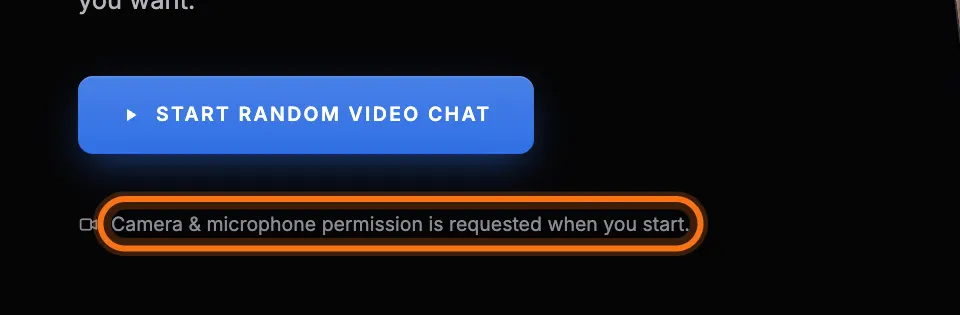
Quando avvii una videochat, il browser mostra un piccolo pop-up che chiede l'accesso a fotocamera e microfono. Se l'hai chiuso o hai selezionato Blocca, il sito non può vedere la tua fotocamera.
2. Sblocca il sito nelle impostazioni del browser
Se in passato hai bloccato l'accesso, il browser non te lo chiederà più. Seleziona l'icona a sinistra dell'indirizzo web, imposta Fotocamera e Microfono su Consenti e ricarica la pagina. Il nostro articolo la fotocamera o il microfono non funzionano mostra i passaggi esatti per Chrome, Edge, Firefox e Safari.
3. Chiudi le altre app che usano la fotocamera
Su molti computer la fotocamera può essere usata da una sola app alla volta. Chiudi Zoom, Teams, Skype, FaceTime, Discord e qualsiasi altra app video, comprese quelle aperte in background.
4. Scegli la fotocamera giusta
Se hai più di una fotocamera, per esempio quella del portatile e una webcam USB, il browser potrebbe usare quella sbagliata. Nelle impostazioni delle autorizzazioni del sito, scegli la fotocamera che vuoi usare e ricarica la pagina.
5. Controlla le impostazioni della privacy del sistema
- Windows: apri Impostazioni, poi Privacy e sicurezza, poi Fotocamera. Assicurati che l'accesso alla fotocamera sia attivo, sia per le app sia per le app desktop.
- macOS: apri Impostazioni di Sistema, poi Privacy e sicurezza, poi Fotocamera, e attiva il tuo browser.
- iPhone e iPad: apri Impostazioni, poi Safari, e imposta Fotocamera su Chiedi o Consenti.
- Android: apri Impostazioni, poi App, scegli il tuo browser, poi Autorizzazioni, e consenti l'accesso alla fotocamera.
6. Cerca un interruttore o un copriobiettivo
Molti portatili hanno uno sportellino per la privacy o un tasto sulla tastiera che disattiva la fotocamera. Anche le webcam esterne possono scollegarsi: prova un'altra porta USB.
7. Aggiorna il browser
La videochat sfrutta funzioni moderne del browser e una versione vecchia può smettere di funzionare senza dare alcun errore. Aggiorna all'ultima versione di Chrome, Edge, Firefox o Safari.
8. Prova una finestra privata o un altro browser
Le estensioni del browser, soprattutto quelle per la privacy e gli ad blocker, a volte bloccano la fotocamera. Una finestra privata di solito si apre senza estensioni, quindi è un test veloce.
9. Riavvia il dispositivo
Sembra troppo banale, ma un riavvio libera una fotocamera rimasta bloccata da un'app. In più applica gli aggiornamenti di driver e di sistema in sospeso.
Ancora niente? Contatta il nostro team di assistenza e indicaci il tuo dispositivo, il browser e cosa vedi sullo schermo.


