La maggior parte dei problemi con fotocamera e microfono dipende da un'autorizzazione bloccata nel browser o da un'altra app che sta usando il dispositivo. Inizia dai controlli rapidi, poi segui i passaggi per il tuo browser.
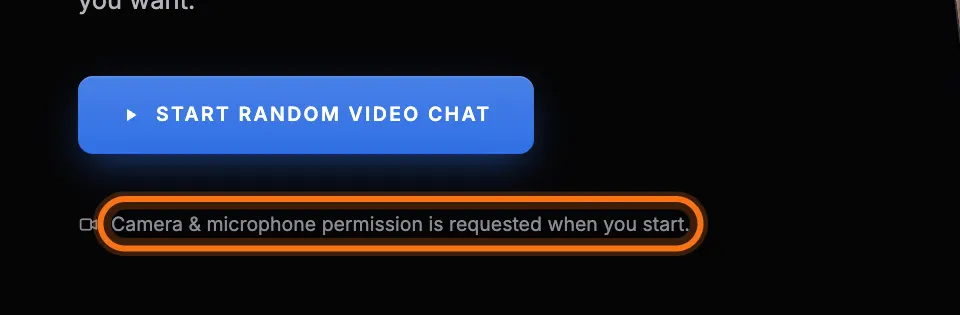
Controlli rapidi
- Chiudi le altre app che potrebbero usare la fotocamera, come Zoom, Teams o FaceTime.
- Ricarica la pagina e seleziona Consenti quando il browser te lo chiede.
- Controlla che la fotocamera non sia coperta e che l'eventuale fotocamera esterna sia collegata.
- Assicurati che il browser sia aggiornato.
Chrome ed Edge su computer
- Seleziona l'icona a sinistra dell'indirizzo web.
- Imposta Fotocamera e Microfono su Consenti.
- Ricarica la pagina.
Firefox su computer
- Seleziona l'icona delle autorizzazioni a sinistra dell'indirizzo web.
- Rimuovi le autorizzazioni bloccate per fotocamera e microfono.
- Ricarica la pagina e seleziona Consenti.
Safari su Mac
- Nel menu Safari, apri Impostazioni per questo sito web.
- Imposta Fotocamera e Microfono su Consenti.
- Ricarica la pagina.
iPhone e iPad
- Apri l'app Impostazioni e vai su Safari.
- Imposta Fotocamera e Microfono su Chiedi o Consenti.
- Torna a Safari e ricarica la pagina.
Chrome su Android
- Tocca l'icona a sinistra dell'indirizzo web.
- Apri Autorizzazioni e consenti l'accesso a fotocamera e microfono.
- Ricarica la pagina.
Controlla le impostazioni della privacy del computer
- Windows: apri Impostazioni, poi Privacy e sicurezza. In Fotocamera e Microfono, attiva l'accesso per le app e per le app desktop.
- macOS: apri Impostazioni di Sistema, poi Privacy e sicurezza. In Fotocamera e Microfono, attiva il tuo browser, poi riavvialo.