على هاتف Android يجب تفعيل إذنين لكي تعمل دردشة الفيديو: إذن الموقع داخل Chrome، وإذن Chrome نفسه لاستخدام الكاميرا والميكروفون. عندما تبدأ أول دردشة فيديو يُطلب منك الإذنان. في Chrome اختر الخيار الذي يسمح للموقع أثناء زيارته، ثم اختر أثناء استخدام التطبيق في نافذة Android، وهكذا تكون جاهزًا.
في المرة الأولى: اسمح بالوصول
ابدأ دردشة الفيديو
افتح omegle.online/video في Chrome واضغط على Start Random Video Chat.
اسمح للموقع في Chrome
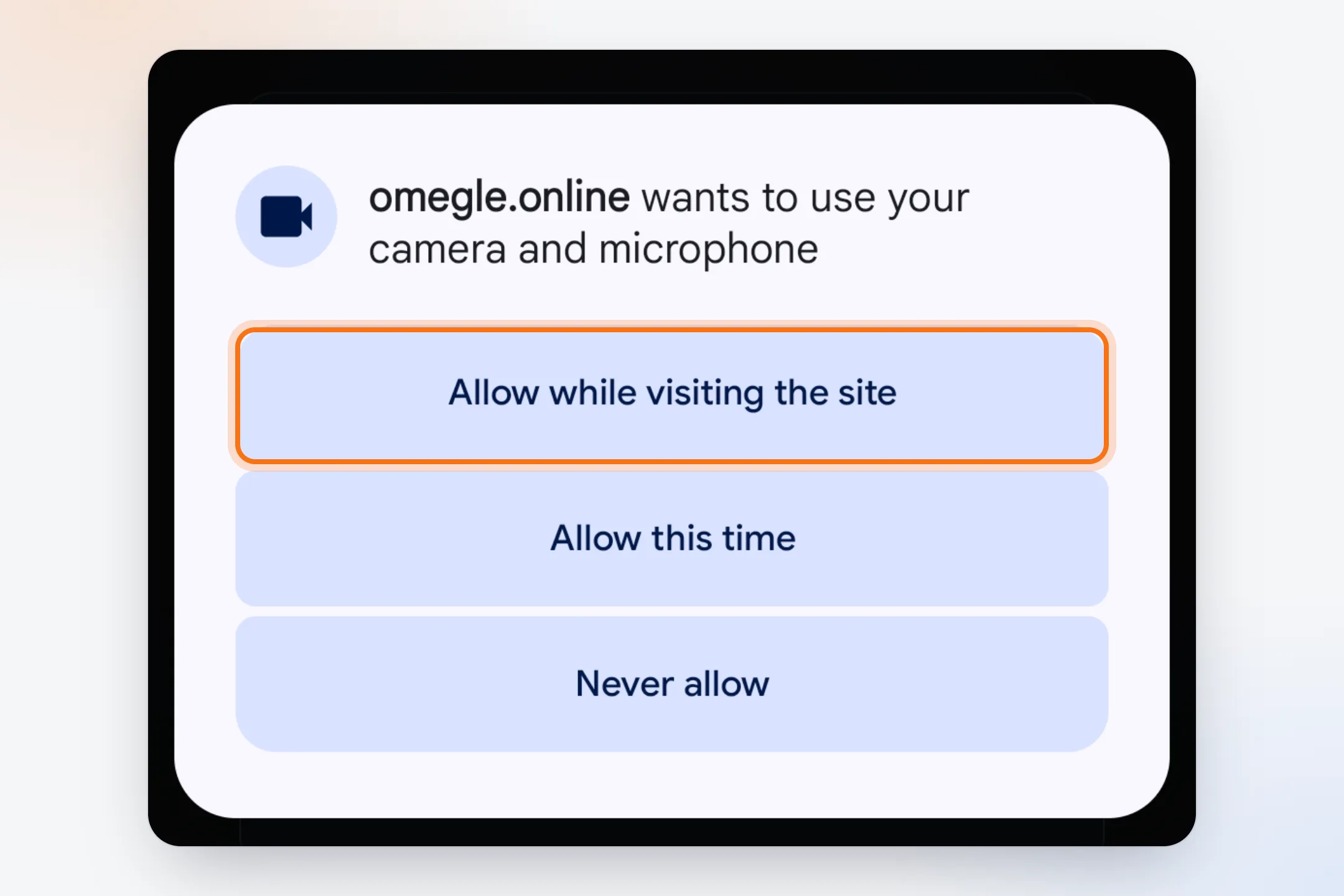
يخبرك Chrome بأن omegle.online يريد استخدام الكاميرا والميكروفون. اضغط على الخيار الأول الذي يسمح للموقع أثناء زيارته. السماح هذه المرة فقط يعمل أيضًا، لكن Chrome سيسألك من جديد في زيارتك التالية.
اسمح لـ Chrome في Android
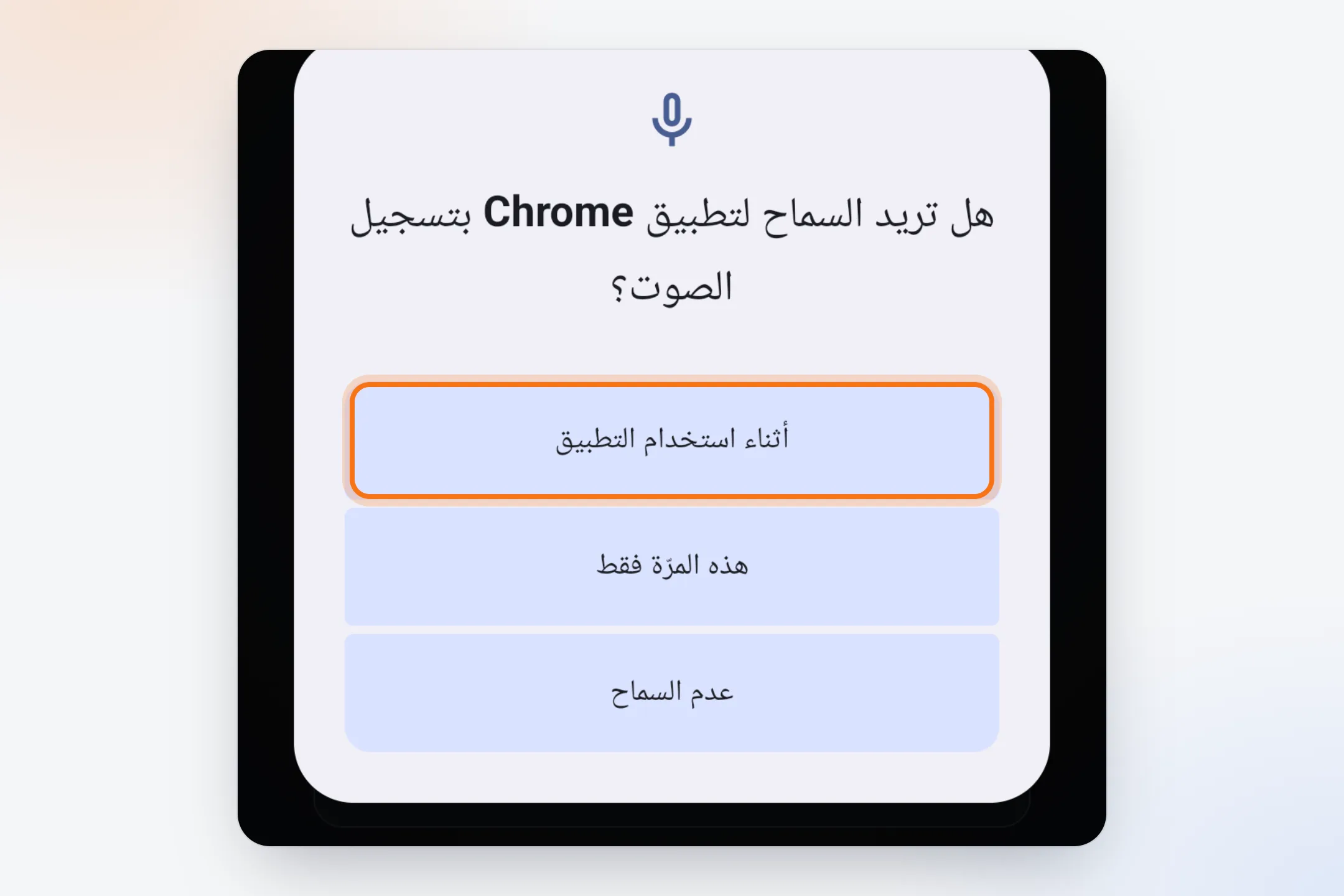
إذا لم يستخدم Chrome الكاميرا أو الميكروفون من قبل، فسيسألك Android أيضًا: مرة للكاميرا ومرة للميكروفون. اختر أثناء استخدام التطبيق في المرتين.
إذا حظرت الكاميرا في Chrome
إذا اخترت عدم السماح مطلقًا، فلن يسألك Chrome مرة أخرى من تلقاء نفسه. في omegle.online، اضغط على الرمز الموجود بجانب عنوان الموقع وافتح الأذونات. فعّل الكاميرا والميكروفون ثم أعد تحميل الصفحة. يمسح زر إعادة ضبط الأذونات كل اختياراتك لهذا الموقع، فيعود Chrome إلى السؤال عند البدء التالي.
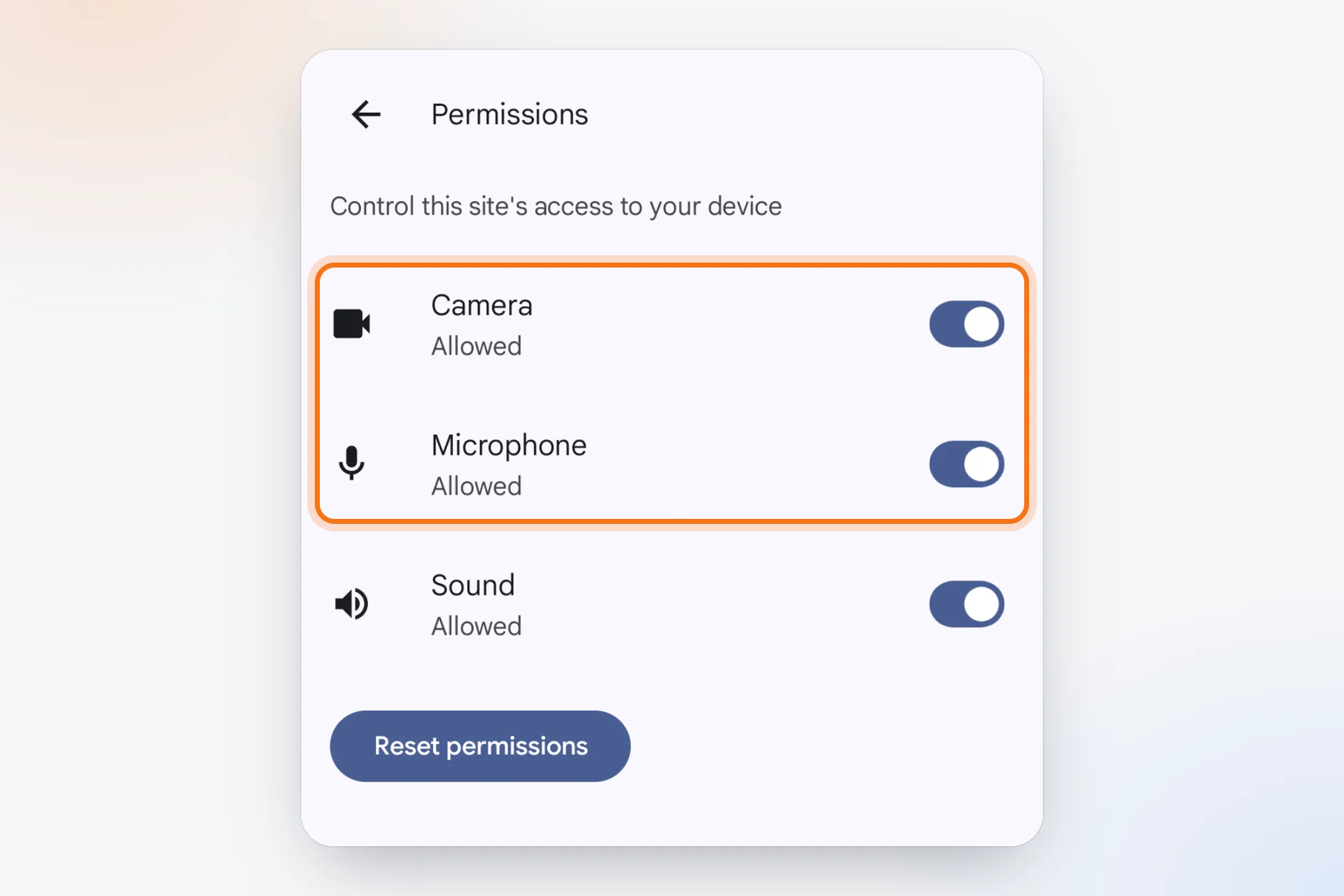
يمكنك أيضًا التحقق من ذلك من قائمة Chrome في الإعدادات ثم إعدادات المواقع، ضمن الكاميرا والميكروفون. تأكد من أن omegle.online ليس ضمن المواقع المحظورة.
إذا لم يكن لدى Chrome نفسه إذن
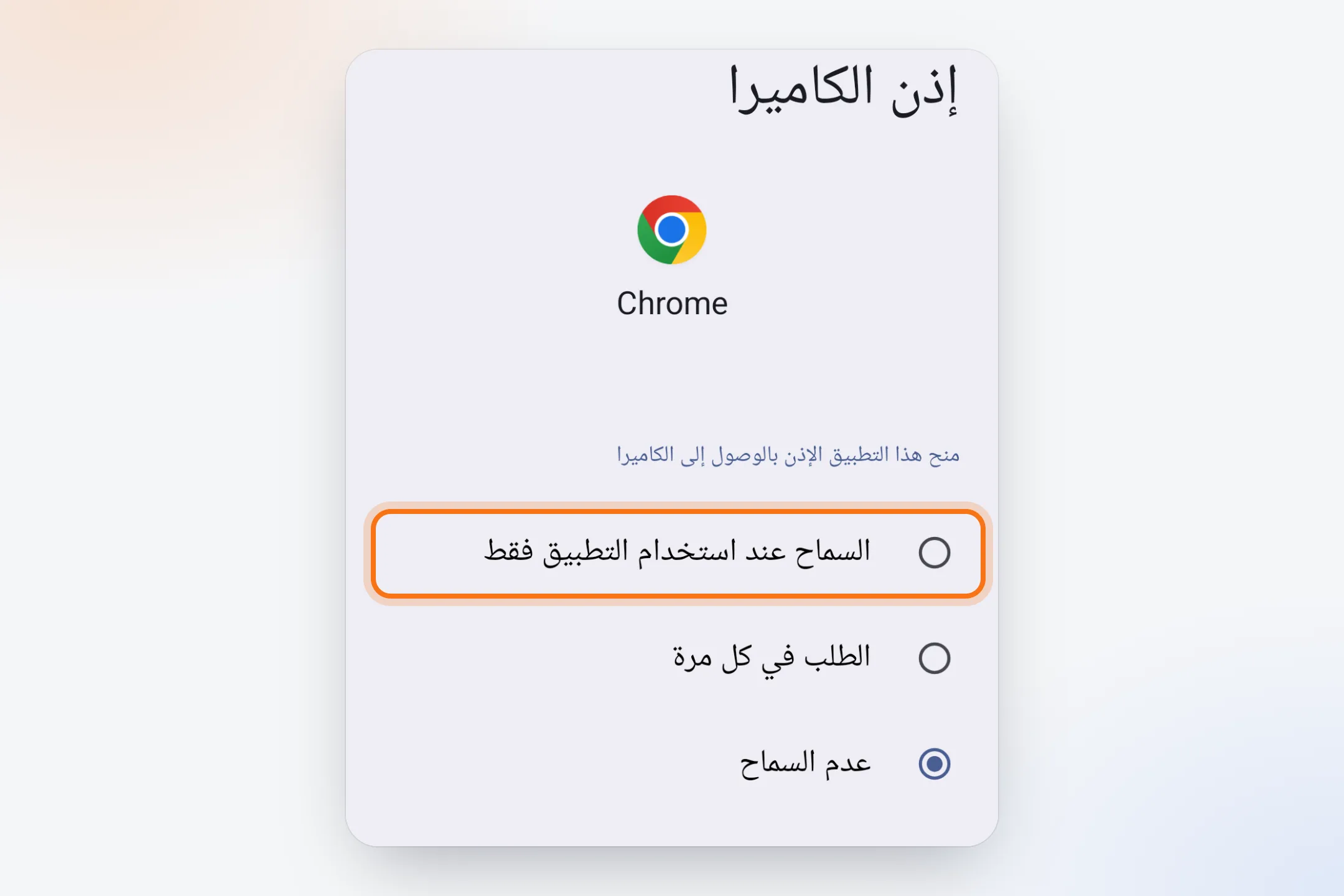
أحيانًا يكون الحظر في Android لا في Chrome. ستعرف ذلك عندما يعرض Chrome شريطًا يقول إنه يحتاج إلى إذن لهذا الموقع مع زر للمتابعة. اضغط عليه واسمح بالوصول. وإذا لم يظهر شيء، فغيّر ذلك من الإعدادات: افتح الإعدادات > التطبيقات > Chrome > الأذونات، واضغط على الكاميرا، واختر السماح عند استخدام التطبيق فقط. افعل الشيء نفسه مع الميكروفون.
كيف تعرف أن المشكلة حُلّت
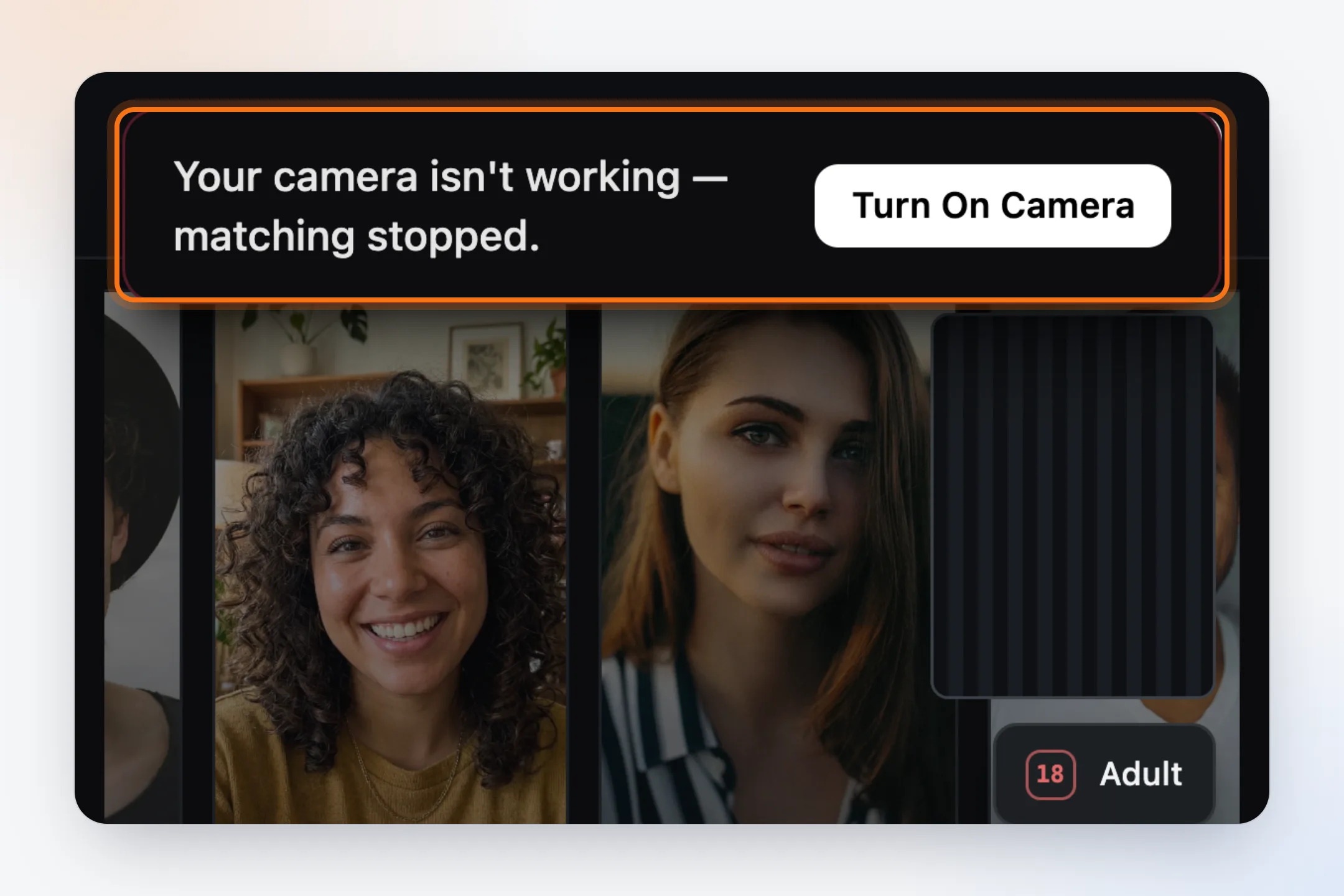
ما دامت الكاميرا محظورة، تظهر في أعلى دردشة الفيديو رسالة Your camera isn’t working — matching stopped. عندما يعود الإذن، اضغط على Turn On Camera فتختفي الرسالة.
ما زالت لا تعمل؟
- منذ Android 12 يمكنك إيقاف الكاميرا والميكروفون للهاتف كله من الإعدادات السريعة. اسحب من أعلى الشاشة وتأكد من أن الوصول إلى الكاميرا والميكروفون مفعّل.
- أغلق التطبيقات الأخرى التي قد تستخدم الكاميرا، مثل تطبيقات مكالمات الفيديو أو تطبيق الكاميرا.
- الروابط التي تفتحها داخل Instagram أو TikTok أو Facebook تُحمَّل في متصفح مدمج لا يستطيع غالبًا استخدام الكاميرا. افتح الرابط في Chrome من قائمة ذلك التطبيق.
- حدّث Chrome من متجر Play وأعد تشغيل الهاتف.