Na telefonie z Androidem do czatu wideo potrzebne są dwa uprawnienia: uprawnienie strony w Chrome oraz uprawnienie, dzięki któremu sam Chrome może korzystać z kamery i mikrofonu. Przy pierwszym czacie wideo pojawią się pytania o oba. W Chrome wybierz opcję, która zezwala stronie podczas wizyty, a potem w oknie Androida Podczas używania aplikacji — i gotowe.
Za pierwszym razem: zezwól na dostęp
Uruchom czat wideo
Otwórz omegle.online/video w Chrome i stuknij Start Random Video Chat.
Zezwól stronie w Chrome
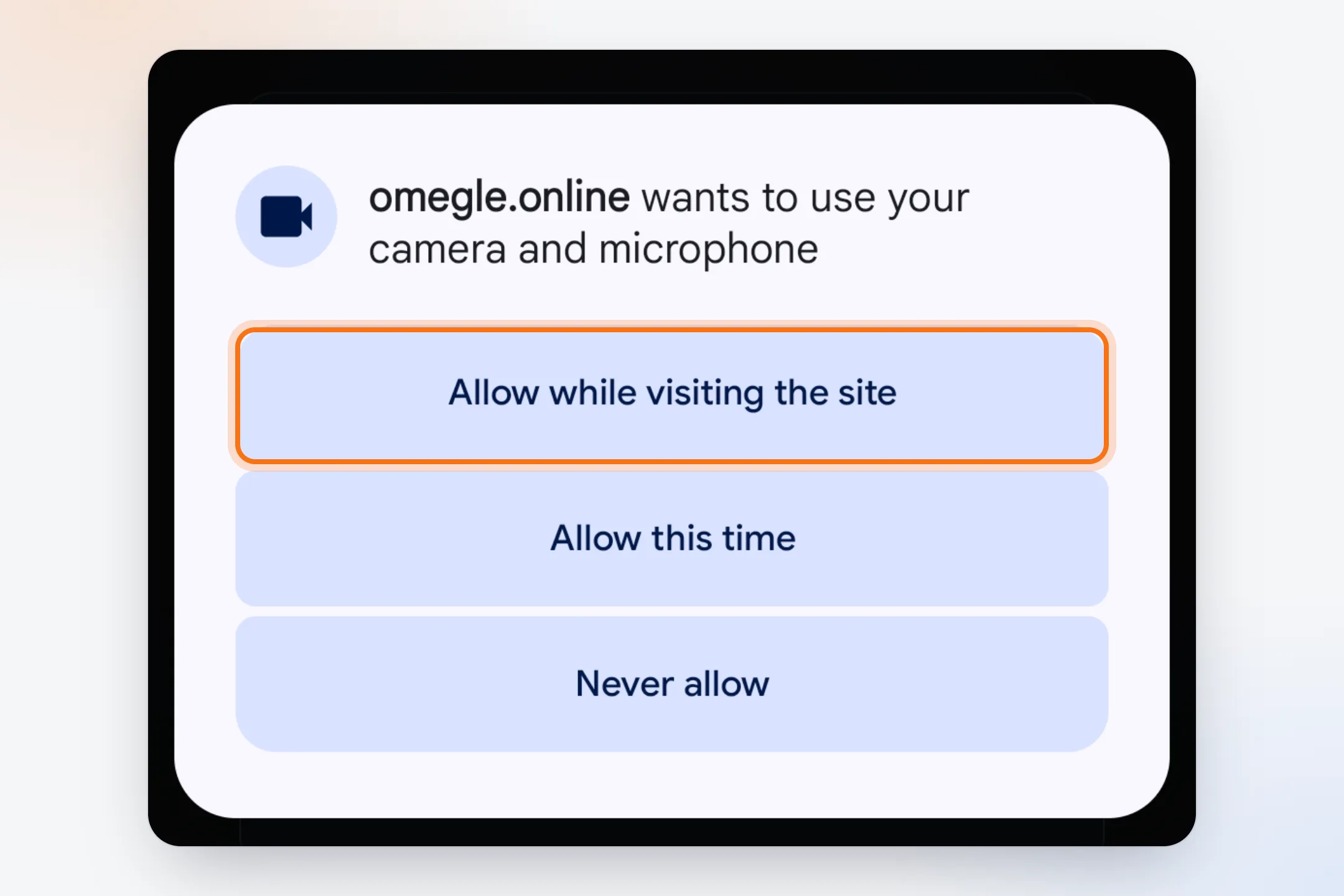
Chrome informuje, że omegle.online chce korzystać z kamery i mikrofonu. Stuknij pierwszą opcję, która zezwala stronie podczas wizyty. Zgoda tylko na ten raz też zadziała, ale przy następnej wizycie Chrome zapyta ponownie.
Zezwól Chrome w Androidzie
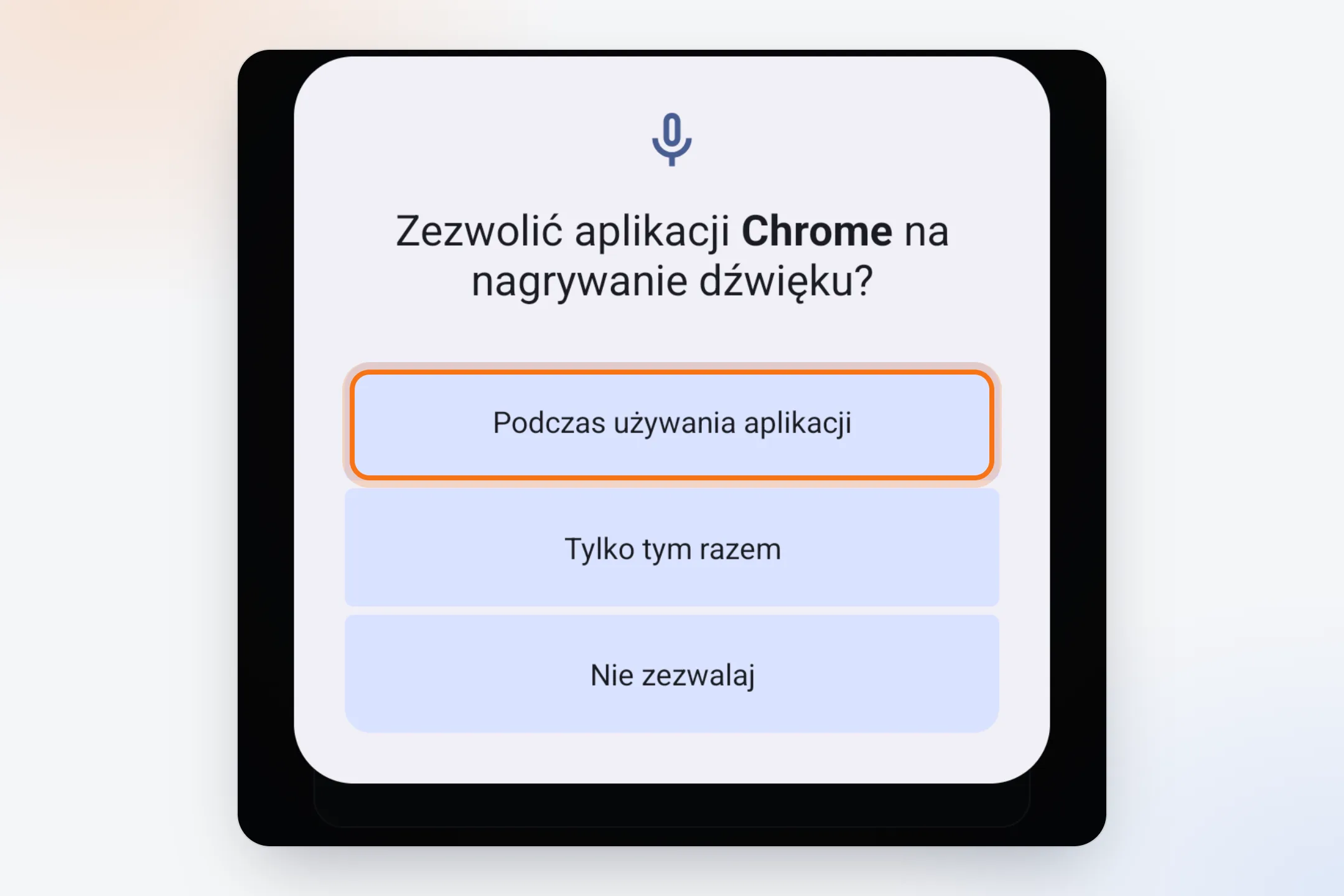
Jeśli Chrome nie korzystał jeszcze z kamery ani mikrofonu, zapyta też Android: raz o kamerę i raz o mikrofon. Za każdym razem wybierz Podczas używania aplikacji.
Jeśli zablokowano kamerę w Chrome
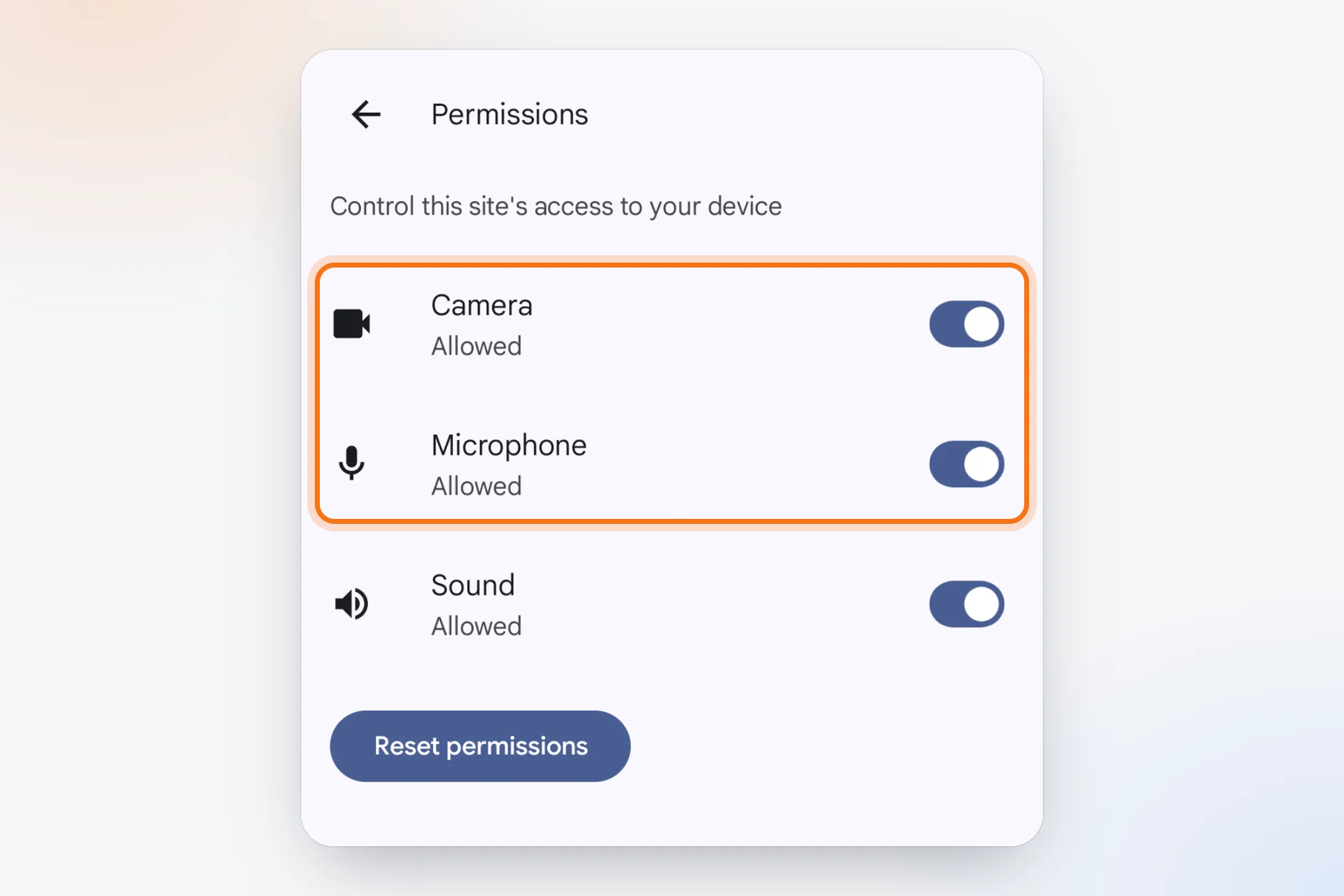
Jeśli wybrano, by nigdy nie zezwalać, Chrome sam już nie zapyta. Na omegle.online stuknij ikonę po lewej stronie adresu i otwórz uprawnienia. Włącz kamerę i mikrofon, a potem odśwież stronę. Przycisk resetowania uprawnień kasuje wszystkie wybory dla tej strony, więc przy następnym uruchomieniu Chrome zapyta ponownie.
Możesz to też sprawdzić w menu Chrome: Ustawienia > Ustawienia witryn, pozycje kamera i mikrofon. Upewnij się, że omegle.online nie ma na liście zablokowanych.
Jeśli sam Chrome nie ma dostępu
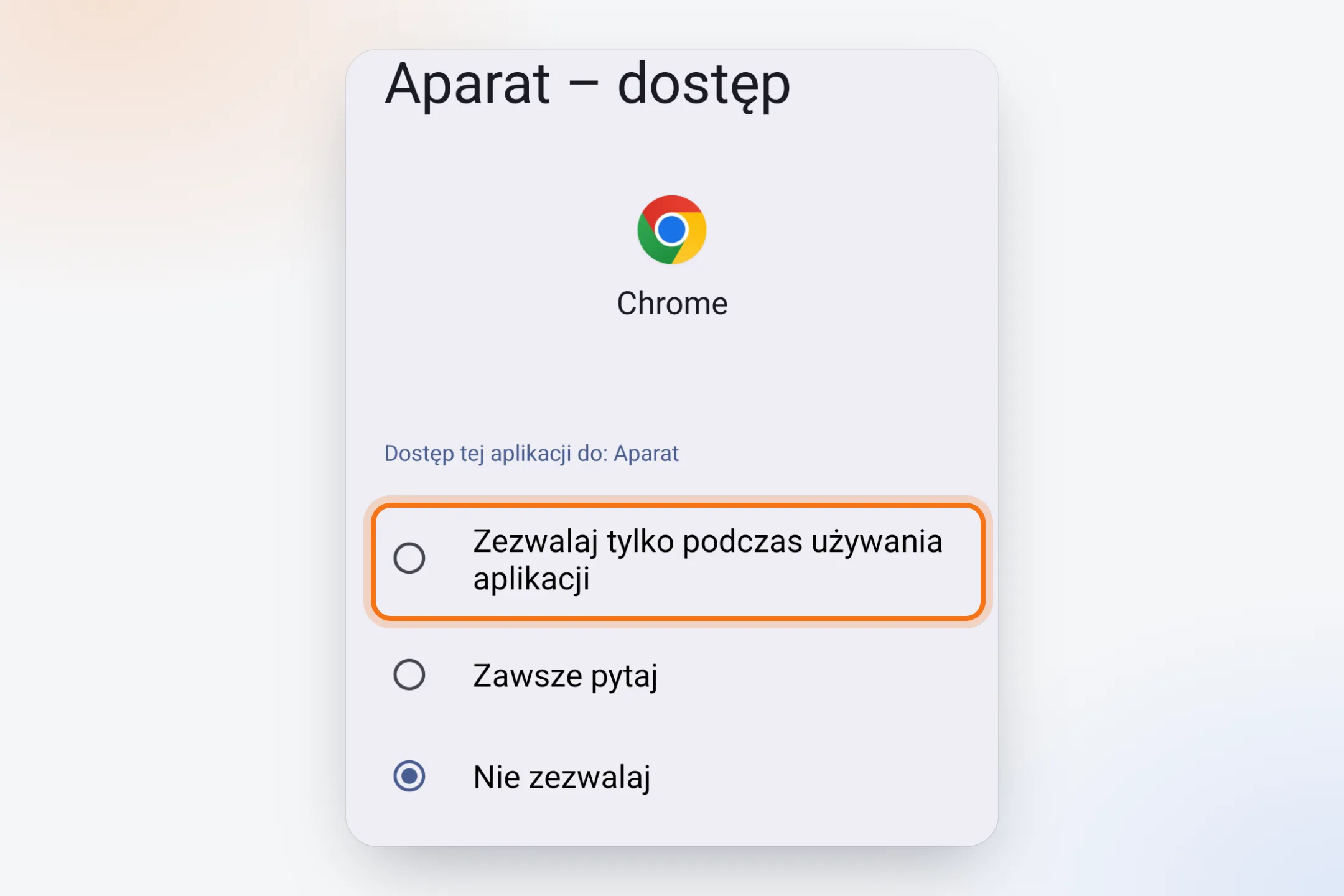
Czasem blokada jest w Androidzie, a nie w Chrome. Poznasz to po pasku, na którym Chrome informuje, że potrzebuje uprawnienia dla tej strony, z przyciskiem do kontynuowania. Stuknij go i zezwól na dostęp. Jeśli nic się nie pojawia, zmień to w ustawieniach: otwórz Ustawienia > Aplikacje > Chrome > Uprawnienia, stuknij Aparat i wybierz Zezwalaj tylko podczas używania aplikacji. To samo zrób dla mikrofonu.
Jak sprawdzić, że działa
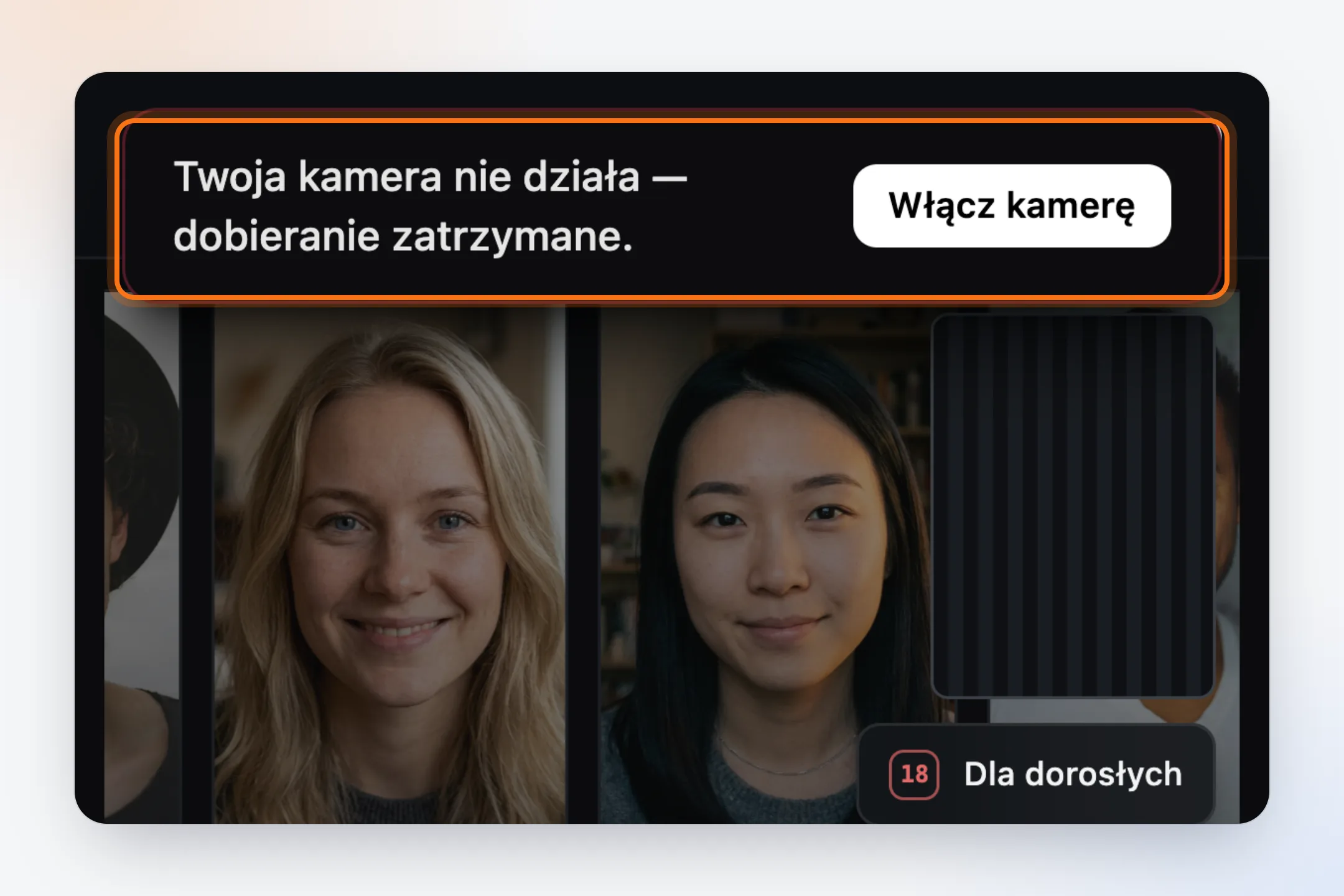
Dopóki kamera jest zablokowana, u góry czatu wideo widać Twoja kamera nie działa — dobieranie zatrzymane. Gdy dostęp wróci, stuknij Włącz kamerę — komunikat zniknie.
Nadal nie działa?
- Od Androida 12 kamerę i mikrofon można wyłączyć dla całego telefonu w szybkich ustawieniach. Przesuń palcem od góry ekranu i sprawdź, czy dostęp do kamery i mikrofonu jest włączony.
- Zamknij inne aplikacje, które mogą używać kamery, na przykład rozmowy wideo albo aplikację aparatu.
- Linki otwierane w Instagramie, TikToku lub Facebooku ładują się we wbudowanej przeglądarce, która często nie ma dostępu do kamery. Otwórz link w Chrome z menu tej aplikacji.
- Zaktualizuj Chrome w Sklepie Play i uruchom telefon ponownie.