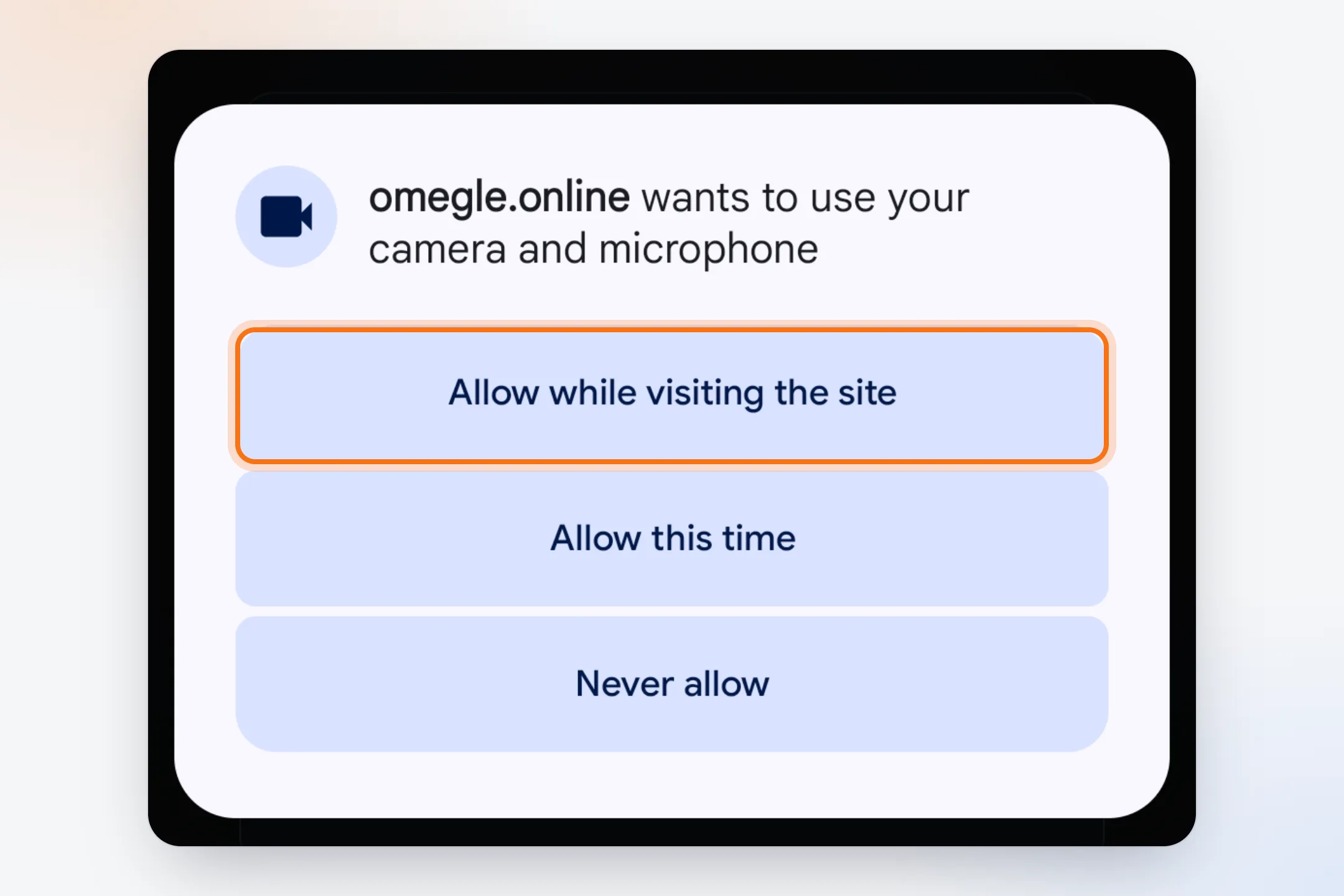
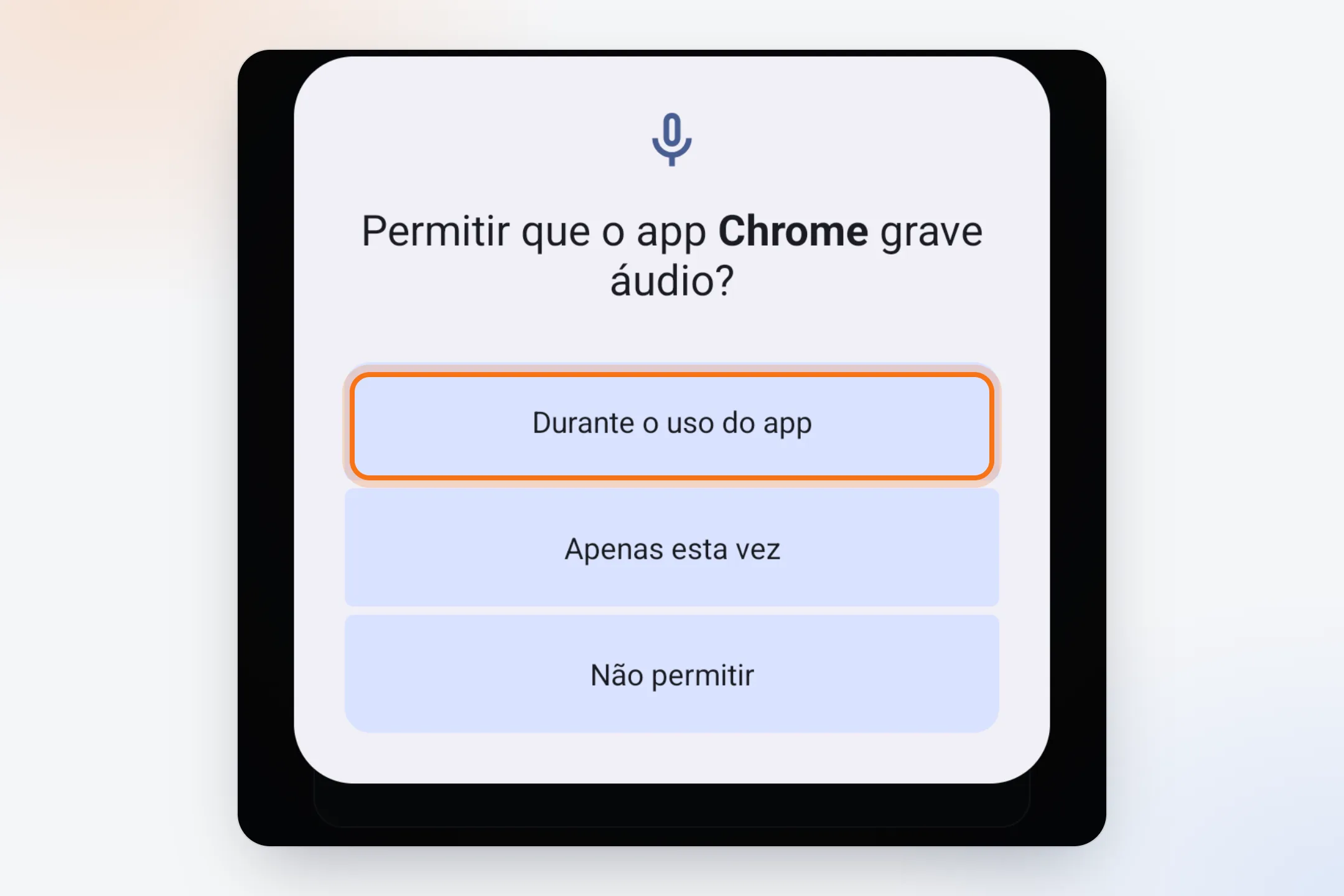
Num celular Android, duas permissões precisam estar ativas para o bate-papo por vídeo: a do site no Chrome e a que deixa o próprio Chrome usar a câmera e o microfone. No primeiro bate-papo por vídeo você recebe os dois pedidos. No Chrome, escolha a opção que permite o site durante a visita e, na janela do Android, Durante o uso do app. Pronto.
Na primeira vez: permita o acesso
Inicie o bate-papo por vídeo
Abra omegle.online/video no Chrome e toque em Start Random Video Chat.
Permita o site no Chrome
O Chrome avisa que o omegle.online quer usar sua câmera e seu microfone. Toque na primeira opção, que permite o site durante a visita. Permitir só desta vez também funciona, mas o Chrome vai perguntar de novo na próxima visita.
Permita o Chrome no Android
Se o Chrome ainda não usou a câmera ou o microfone, o Android também pergunta: uma vez pela câmera e outra pelo microfone. Escolha Durante o uso do app nas duas vezes.
Se você bloqueou a câmera no Chrome
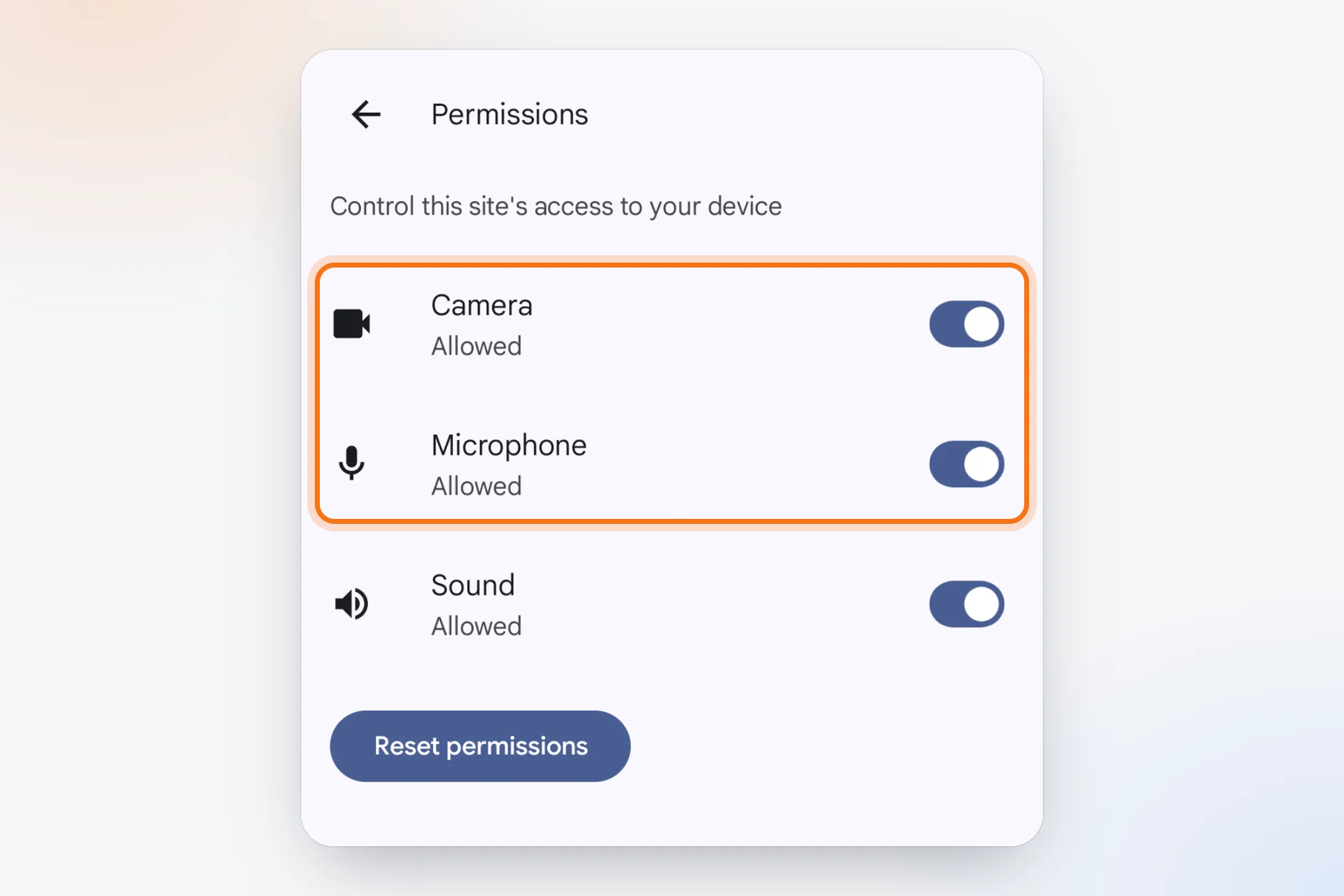
Se você escolheu nunca permitir, o Chrome não vai perguntar de novo sozinho. No omegle.online, toque no ícone à esquerda do endereço e abra as permissões. Ative a câmera e o microfone e recarregue a página. O botão de redefinir permissões apaga todas as escolhas para o site, e o Chrome volta a perguntar no próximo início.
Você também pode conferir no menu do Chrome, em Configurações > Configurações do site, nos itens de câmera e microfone. Veja se o omegle.online não está na lista de bloqueados.
Se o próprio Chrome não tem acesso
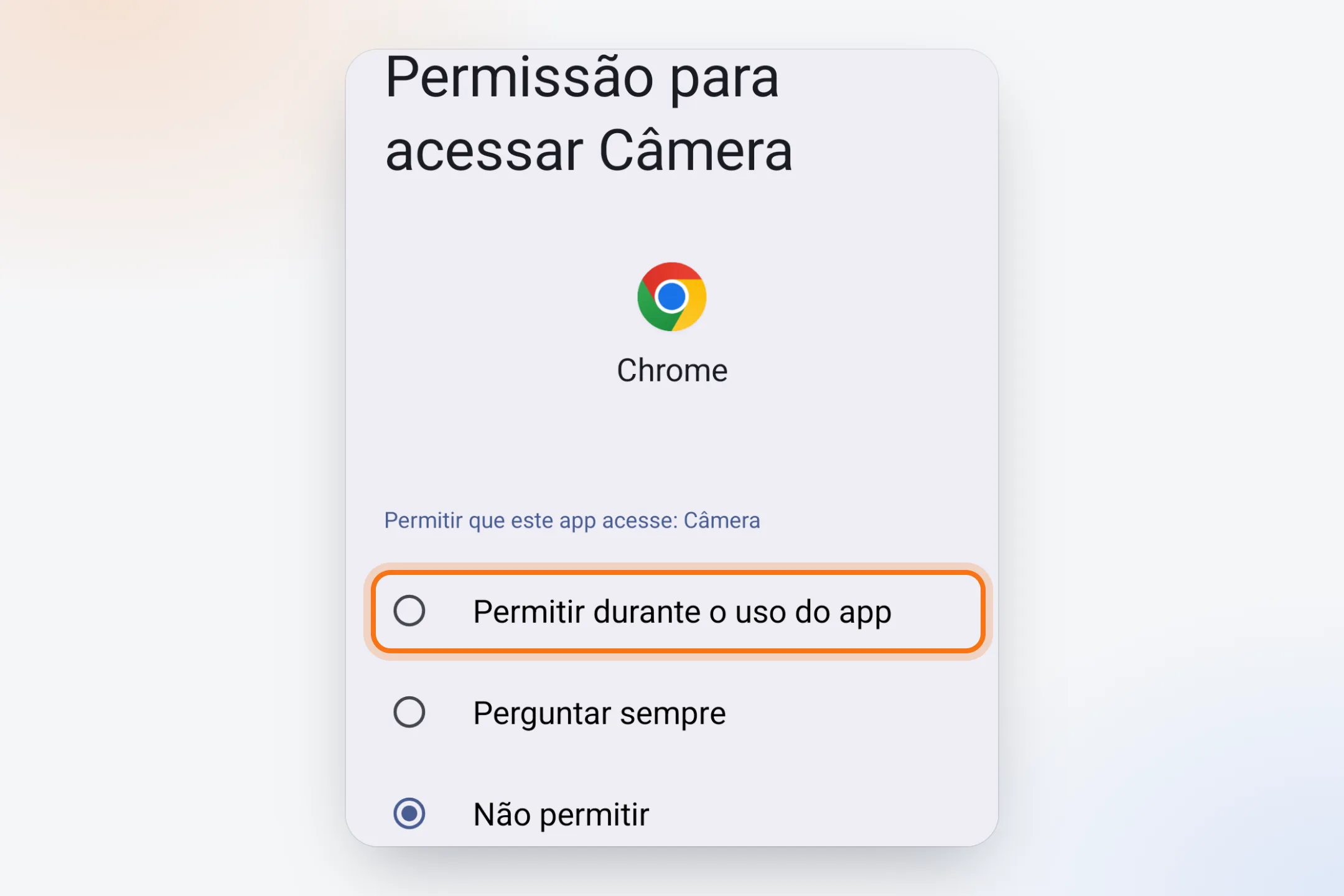
Às vezes o bloqueio está no Android, e não no Chrome. Dá para perceber porque o Chrome mostra uma barra dizendo que precisa de permissão para este site, com um botão para continuar. Toque nele e permita o acesso. Se nada aparecer, mude nas configurações: abra Configurações > Apps > Chrome > Permissões, toque em Câmera e escolha Permitir durante o uso do app. Faça o mesmo com o microfone.
Como saber que deu certo
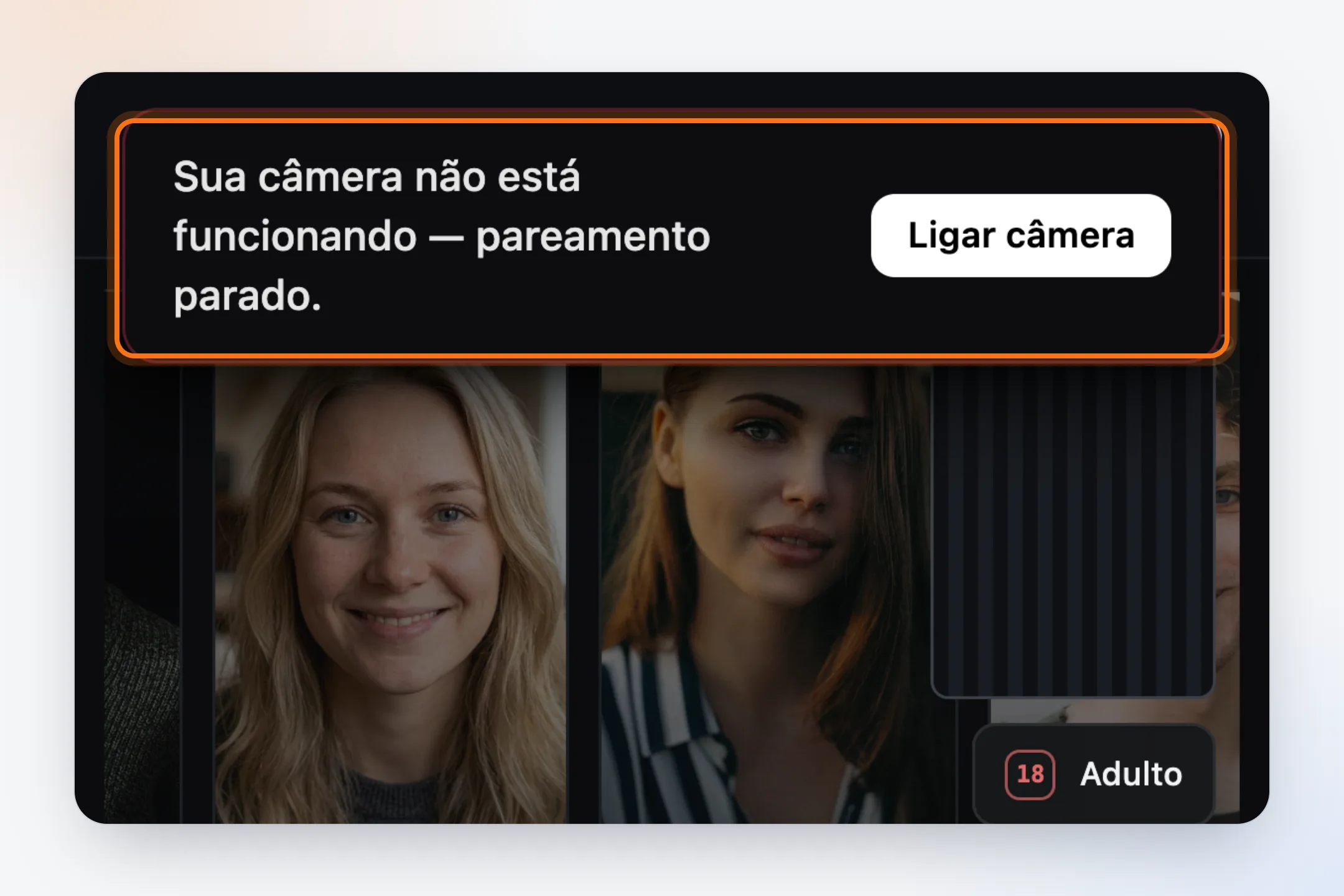
Enquanto a câmera está bloqueada, o bate-papo por vídeo mostra no topo Sua câmera não está funcionando — pareamento parado. Quando o acesso voltar, toque em Ligar câmera e a mensagem some.
Ainda não funciona?
- Desde o Android 12 dá para desligar a câmera e o microfone do celular inteiro nas configurações rápidas. Deslize a partir do topo da tela e veja se o acesso à câmera e ao microfone está ligado.
- Feche outros apps que possam estar usando a câmera, como chamadas de vídeo ou o app de câmera.
- Links abertos dentro do Instagram, do TikTok ou do Facebook carregam num navegador embutido que muitas vezes não consegue usar a câmera. Use o menu desse app para abrir o link no Chrome.
- Atualize o Chrome na Play Store e reinicie o celular.