Su un telefono Android, per la videochat devono essere attivi due permessi: quello del sito in Chrome e quello che consente a Chrome di usare fotocamera e microfono. Alla prima videochat ti vengono chiesti entrambi. In Chrome scegli l’opzione che consente il sito durante la visita, poi Mentre usi l’app nella finestra di Android, e sei pronto.
La prima volta: consenti l’accesso
Avvia la videochat
Apri omegle.online/video in Chrome e tocca Start Random Video Chat.
Consenti il sito in Chrome
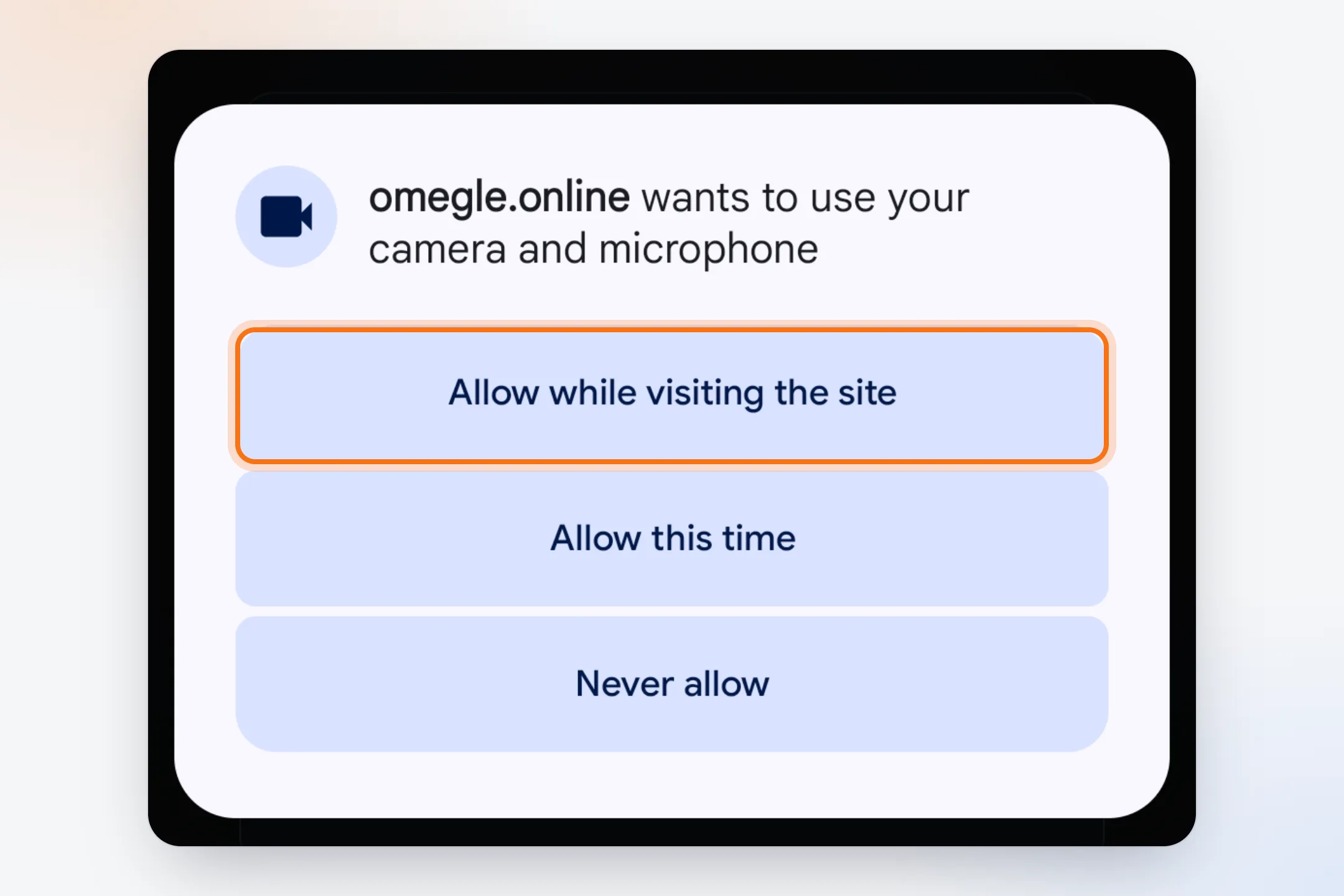
Chrome ti avvisa che omegle.online vuole usare fotocamera e microfono. Tocca la prima opzione, quella che consente il sito durante la visita. Consentire solo questa volta funziona lo stesso, ma Chrome te lo richiederà alla visita successiva.
Consenti Chrome in Android
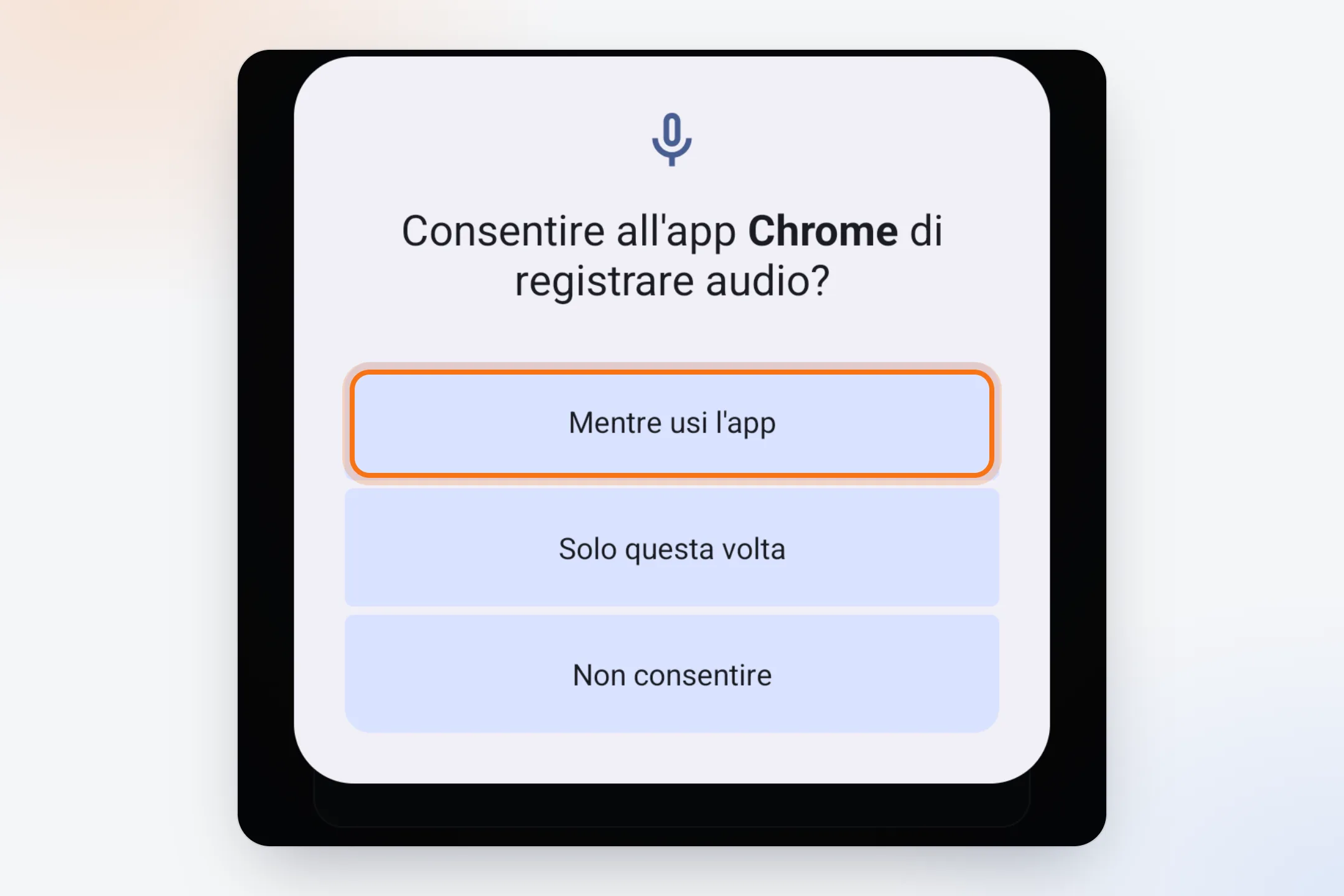
Se Chrome non ha mai usato fotocamera o microfono, anche Android lo chiede: una volta per la fotocamera e una per il microfono. Scegli Mentre usi l’app tutte e due le volte.
Se hai bloccato la fotocamera in Chrome
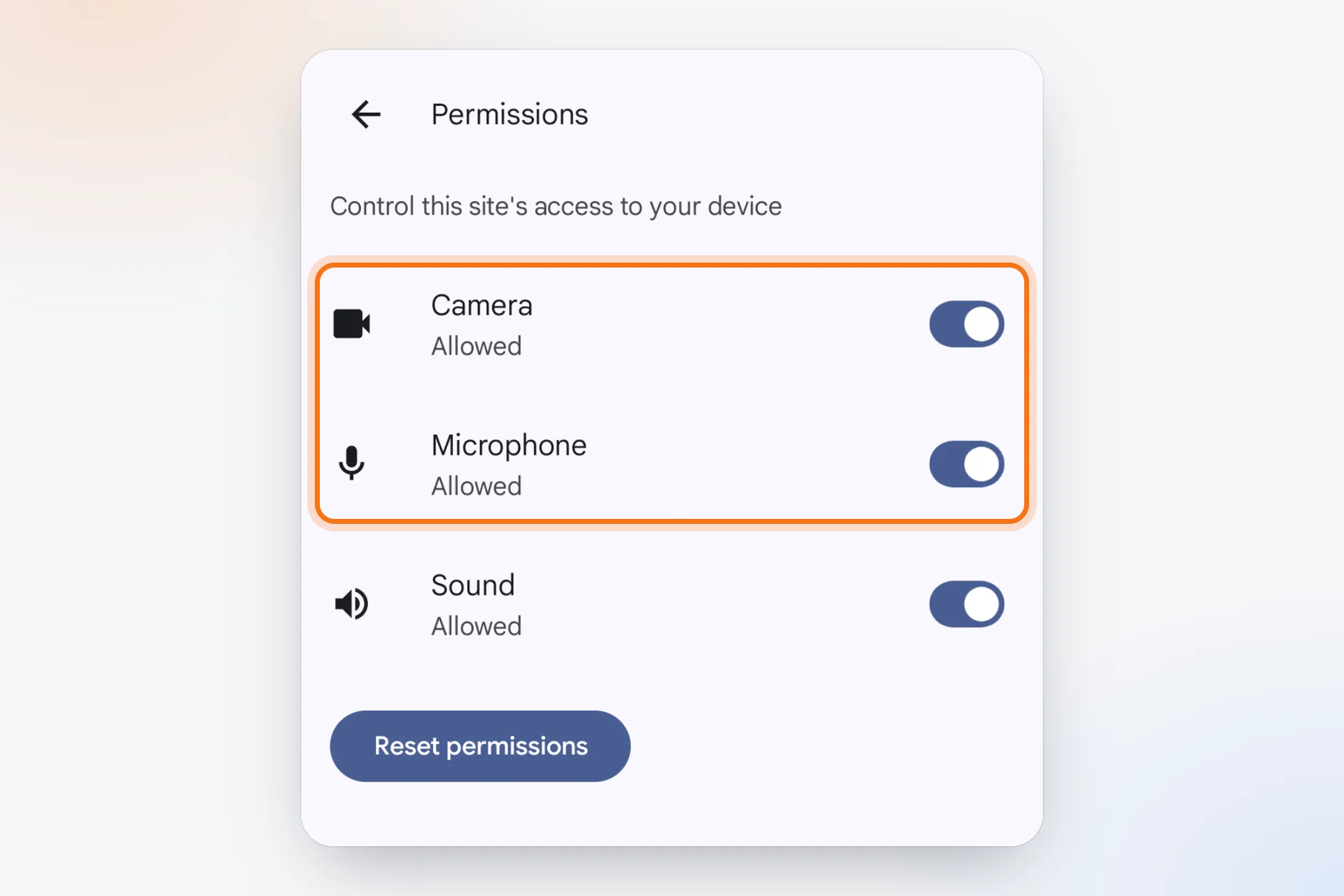
Se hai scelto di non consentire mai, Chrome non lo chiederà più da solo. Su omegle.online tocca l’icona a sinistra dell’indirizzo e apri i permessi. Attiva fotocamera e microfono, poi ricarica la pagina. Il pulsante per reimpostare i permessi cancella tutte le scelte per il sito, così Chrome te lo richiederà al prossimo avvio.
Puoi controllare anche dal menu di Chrome, in Impostazioni > Impostazioni sito, alle voci fotocamera e microfono. Verifica che omegle.online non sia tra i siti bloccati.
Se Chrome non ha accesso
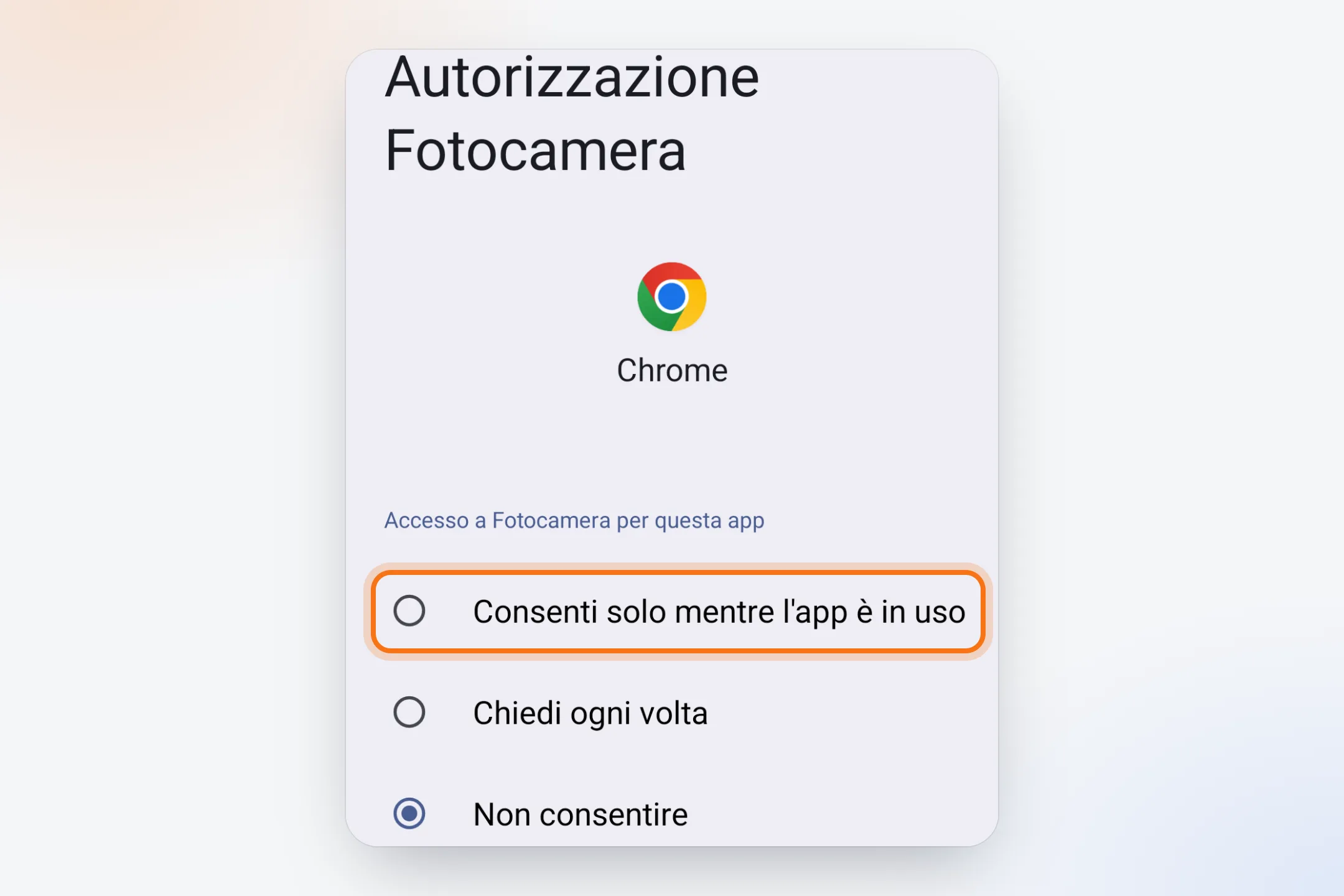
A volte il blocco è in Android e non in Chrome. Te ne accorgi perché Chrome mostra una barra in cui dice di avere bisogno di un permesso per questo sito, con un pulsante per continuare. Toccalo e consenti l’accesso. Se non compare nulla, cambialo dalle impostazioni: apri Impostazioni > App > Chrome > Autorizzazioni, tocca Fotocamera e scegli Consenti solo mentre l’app è in uso. Fai lo stesso per il microfono.
Come capire che ha funzionato
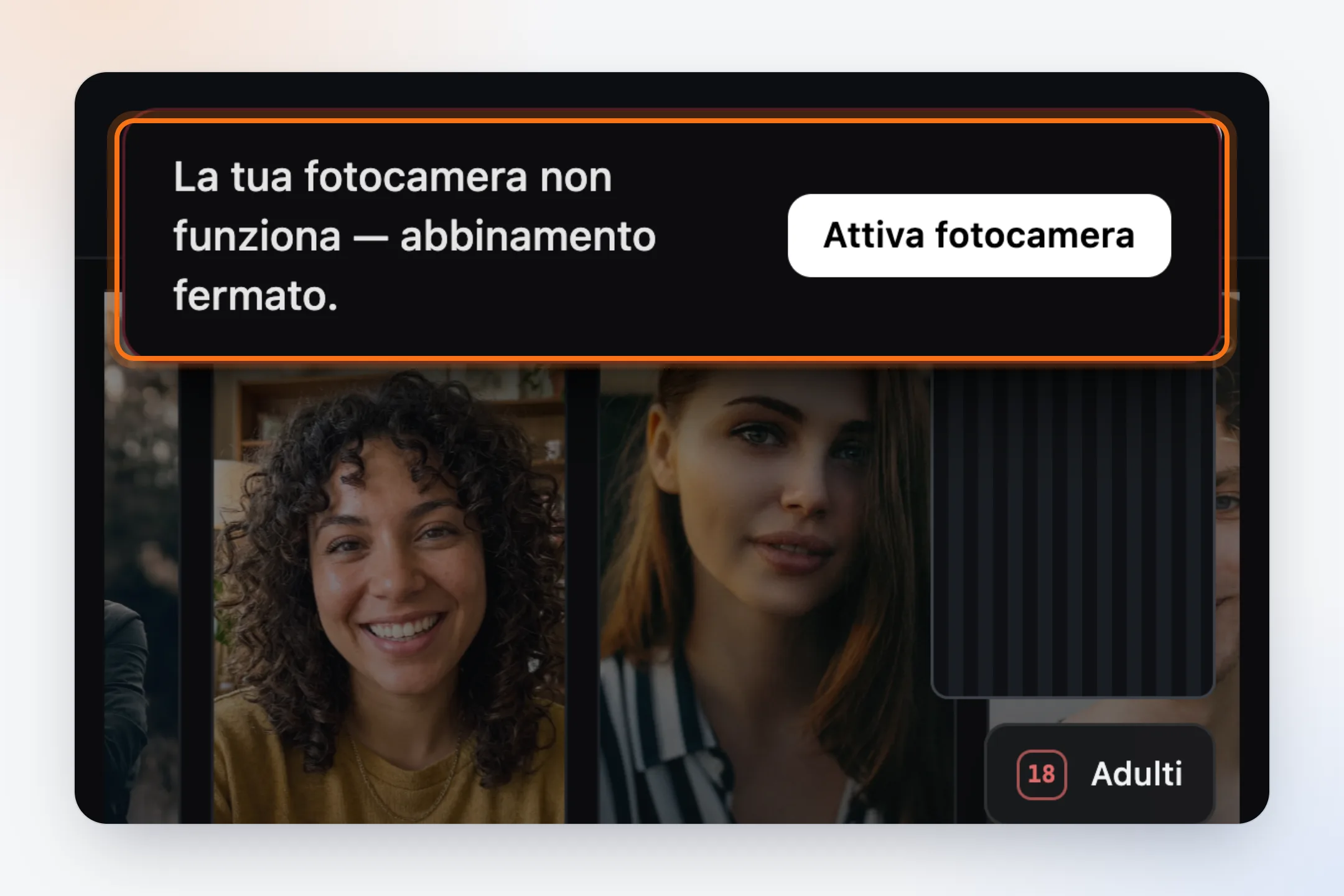
Finché la fotocamera è bloccata, in alto nella videochat compare La tua fotocamera non funziona — abbinamento fermato. Quando l’accesso torna, tocca Attiva fotocamera e il messaggio sparisce.
Ancora niente?
- Da Android 12 puoi disattivare fotocamera e microfono per tutto il telefono dalle impostazioni rapide. Scorri dall’alto dello schermo e controlla che l’accesso alla fotocamera e al microfono sia attivo.
- Chiudi le altre app che potrebbero usare la fotocamera, come le videochiamate o l’app Fotocamera.
- I link aperti dentro Instagram, TikTok o Facebook si caricano in un browser integrato che spesso non può usare la fotocamera. Usa il menu di quell’app per aprire il link in Chrome.
- Aggiorna Chrome dal Play Store e riavvia il telefono.