Android telefonda görüntülü sohbet için iki iznin açık olması gerekir: Chrome’daki site izni ve Chrome’un kamerayı ve mikrofonu kullanma izni. İlk görüntülü sohbetinizi başlattığınızda ikisi de sorulur. Chrome’da siteyi ziyaret ederken izin veren seçeneğe, ardından Android penceresinde Uygulamayı kullanırken’e dokunmanız yeterlidir.
İlk seferde erişime izin verin
Görüntülü sohbeti başlatın
Chrome’da omegle.online/video adresini açın ve Start Random Video Chat’e dokunun.
Chrome’da siteye izin verin
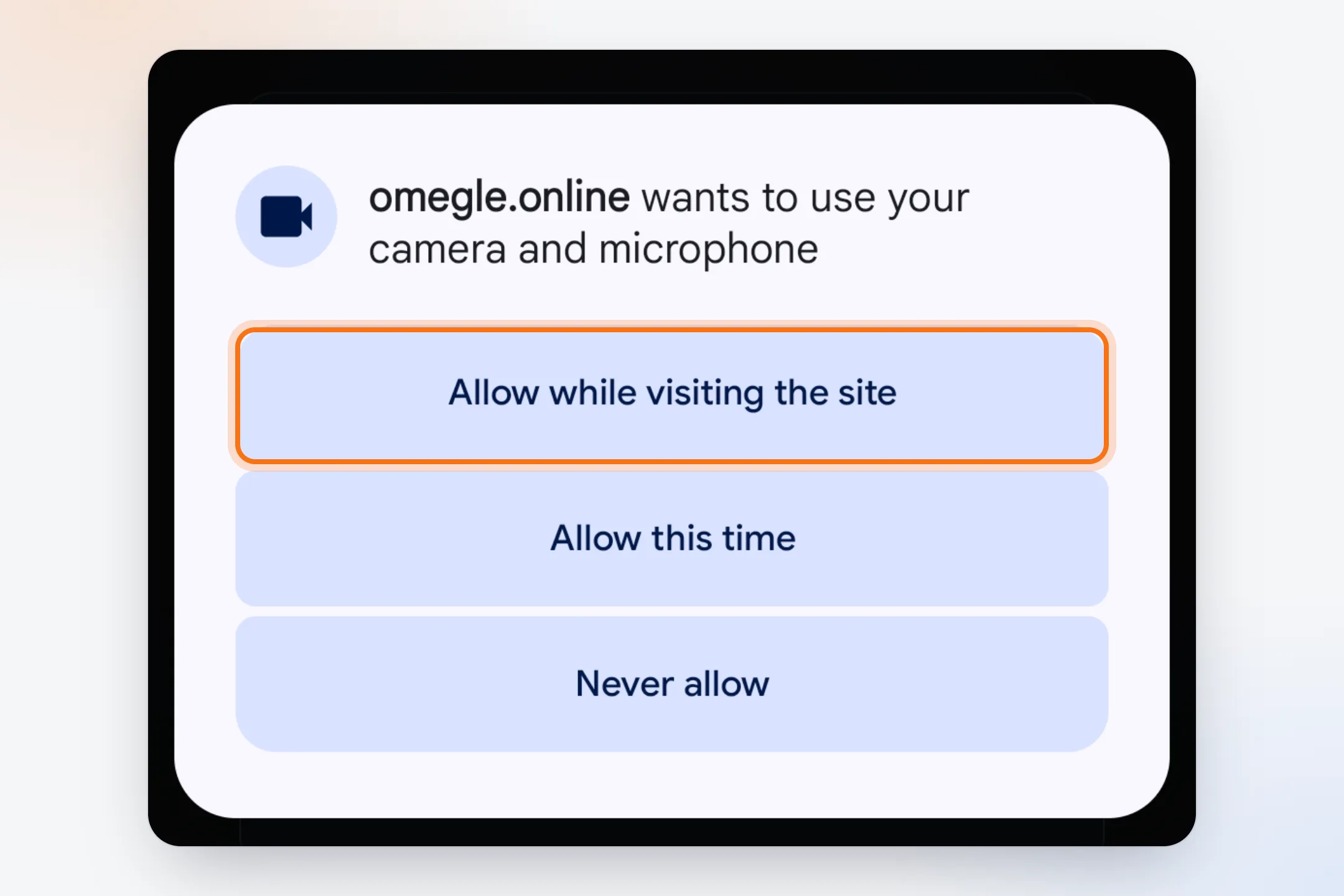
Chrome, omegle.online’ın kameranızı ve mikrofonunuzu kullanmak istediğini söyler. Siteyi ziyaret ederken izin veren ilk seçeneğe dokunun. Yalnızca bu sefer izin vermek de işe yarar, ama o zaman Chrome bir sonraki ziyaretinizde yeniden sorar.
Android’de Chrome’a izin verin
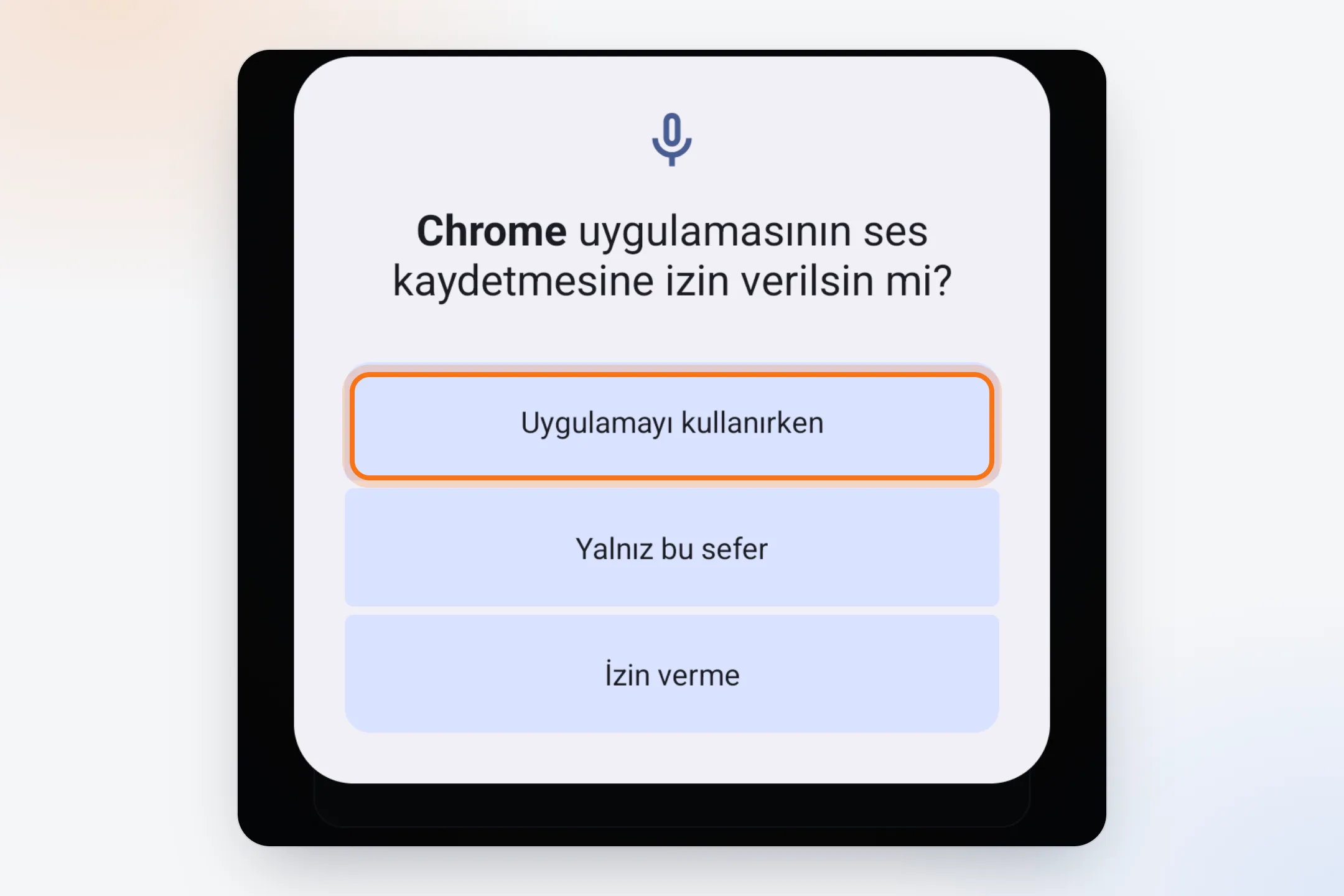
Chrome daha önce kamerayı ya da mikrofonu kullanmadıysa Android de sorar: bir kez kamera, bir kez mikrofon için. İkisinde de Uygulamayı kullanırken’i seçin.
Kamerayı Chrome’da engellediyseniz
Hiçbir zaman izin verme seçeneğine dokunduysanız Chrome kendiliğinden bir daha sormaz. omegle.online’dayken adres çubuğunun solundaki simgeye dokunun ve izinler bölümünü açın. Kamera ve mikrofon anahtarlarını açıp sayfayı yenileyin. İzinleri sıfırlama düğmesi bu site için verdiğiniz tüm kararları siler; böylece Chrome bir sonraki başlatmada yeniden sorar.
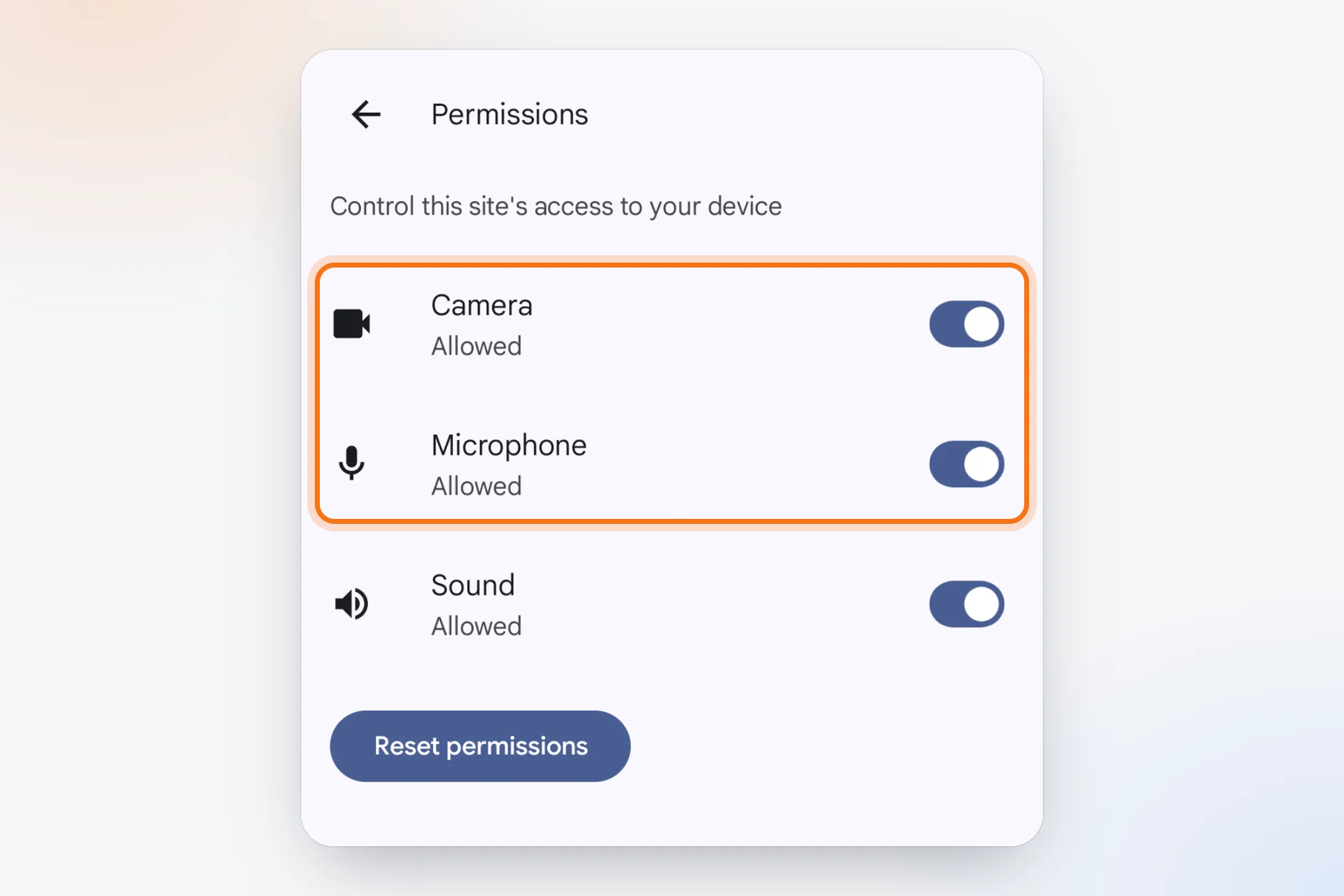
Aynı ayarı Chrome menüsündeki Ayarlar > Site ayarları bölümünde, kamera ve mikrofon altında da görebilirsiniz. omegle.online’ın engellenenler listesinde olmadığından emin olun.
Chrome’un kendi izni kapalıysa
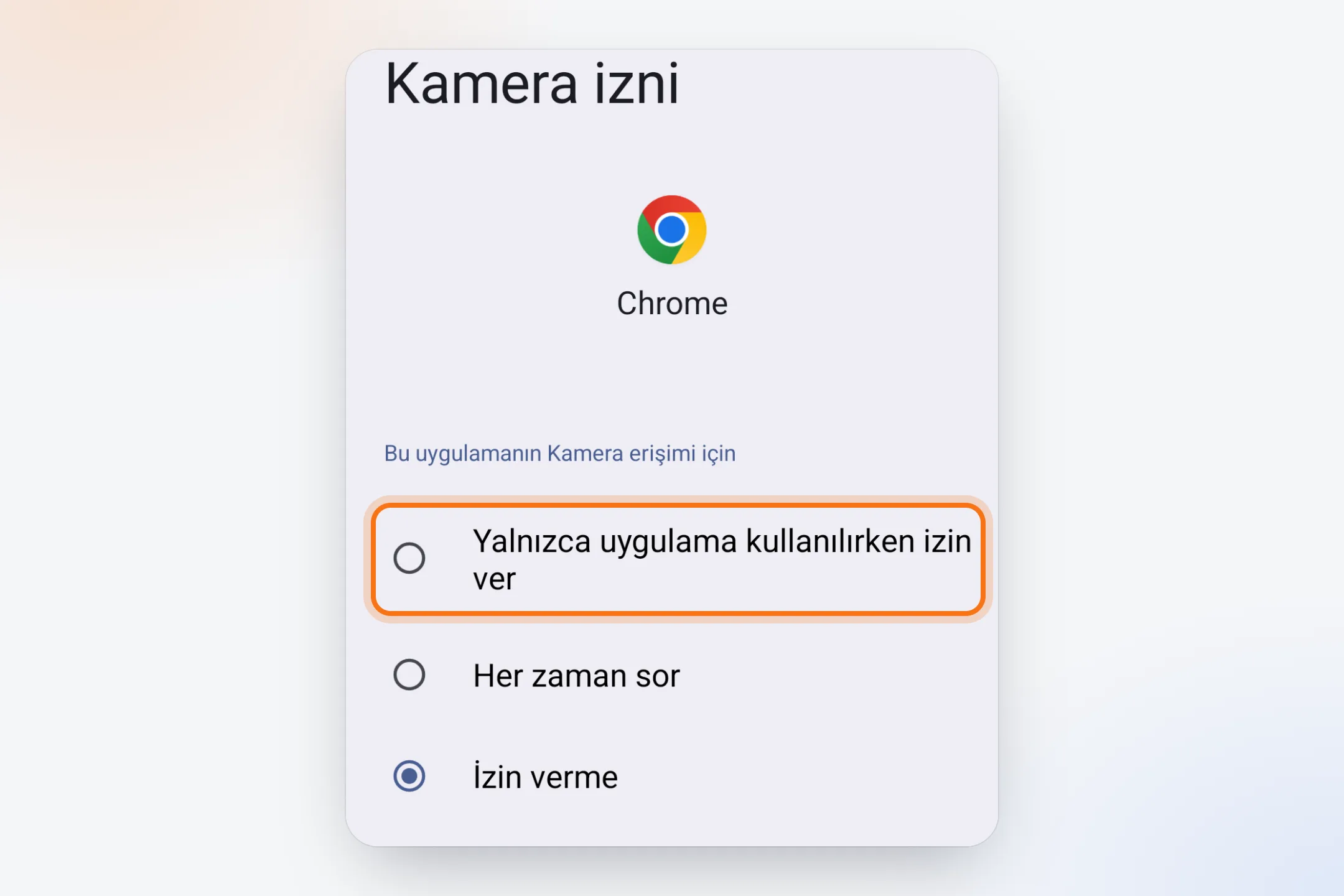
Bazen engel Chrome’da değil Android’dedir. Bunu, Chrome’un bu site için izne ihtiyacı olduğunu söyleyen ve devam düğmesi bulunan bir çubuk göstermesinden anlarsınız. Devam’a dokunup erişime izin verin. Hiçbir şey çıkmıyorsa ayarlardan değiştirin: Ayarlar > Uygulamalar > Chrome > İzinler’i açın, Kamera’ya dokunun ve Yalnızca uygulama kullanılırken izin ver’i seçin. Aynısını mikrofon için de yapın.
İşe yaradığını nasıl anlarsınız?
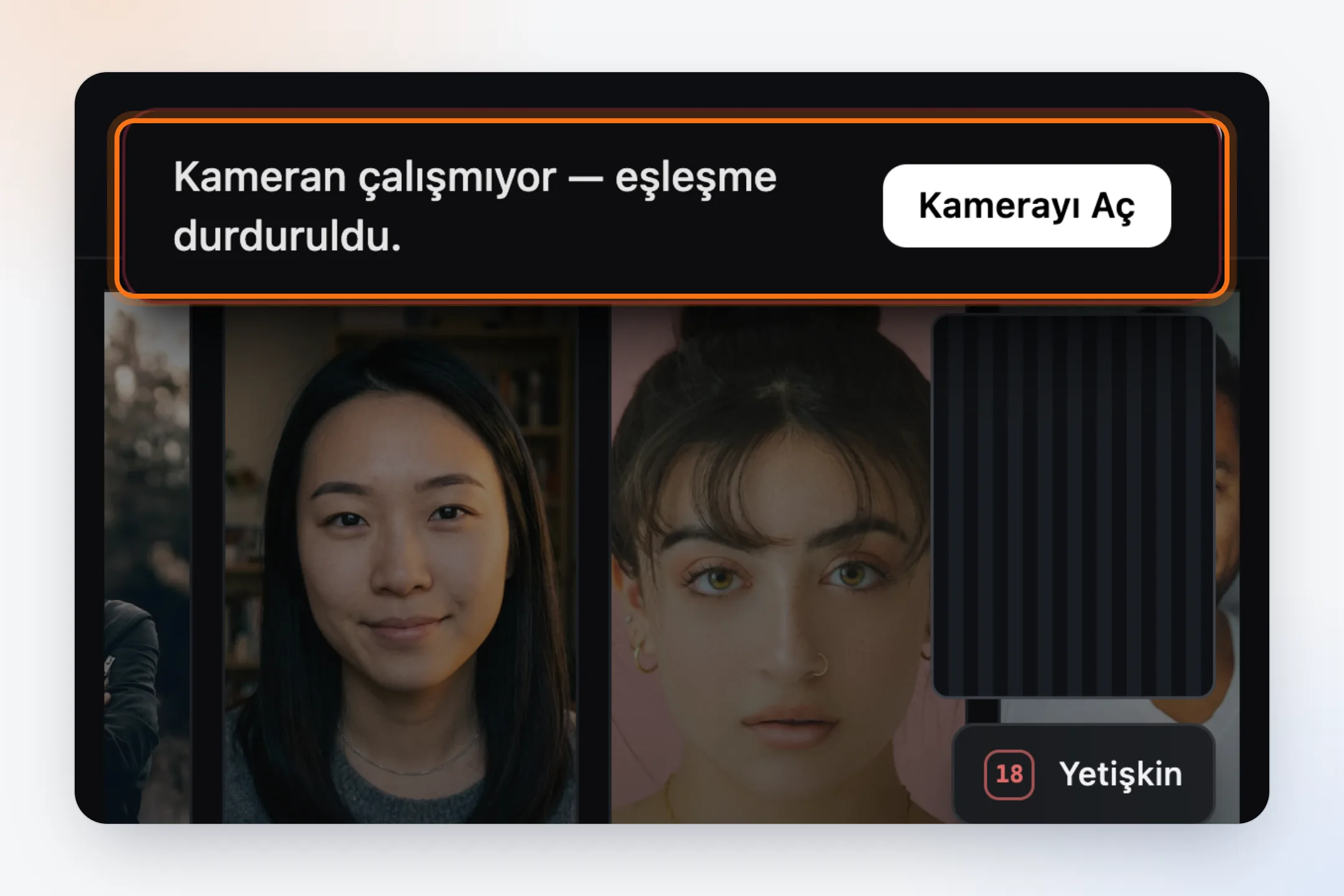
Kamera engelliyken görüntülü sohbetin üst kısmında Kameran çalışmıyor — eşleşme durduruldu. mesajı görünür. Erişim geri geldiğinde Kamerayı Aç’a dokunun; mesaj kaybolur.
Hâlâ çalışmıyor mu?
- Android 12’den bu yana kamerayı ve mikrofonu hızlı ayarlardan tüm telefon için kapatabilirsiniz. Ekranın üstünden aşağı kaydırın ve kamera ile mikrofon erişiminin açık olduğundan emin olun.
- Görüntülü arama uygulamaları ya da kamera uygulaması gibi kamerayı kullanıyor olabilecek diğer uygulamaları kapatın.
- Instagram, TikTok ya da Facebook içinde açılan bağlantılar, çoğu zaman kamerayı kullanamayan yerleşik bir tarayıcıda açılır. O uygulamanın menüsünden bağlantıyı Chrome’da açın.
- Chrome’u Play Store’dan güncelleyin ve telefonunuzu yeniden başlatın.