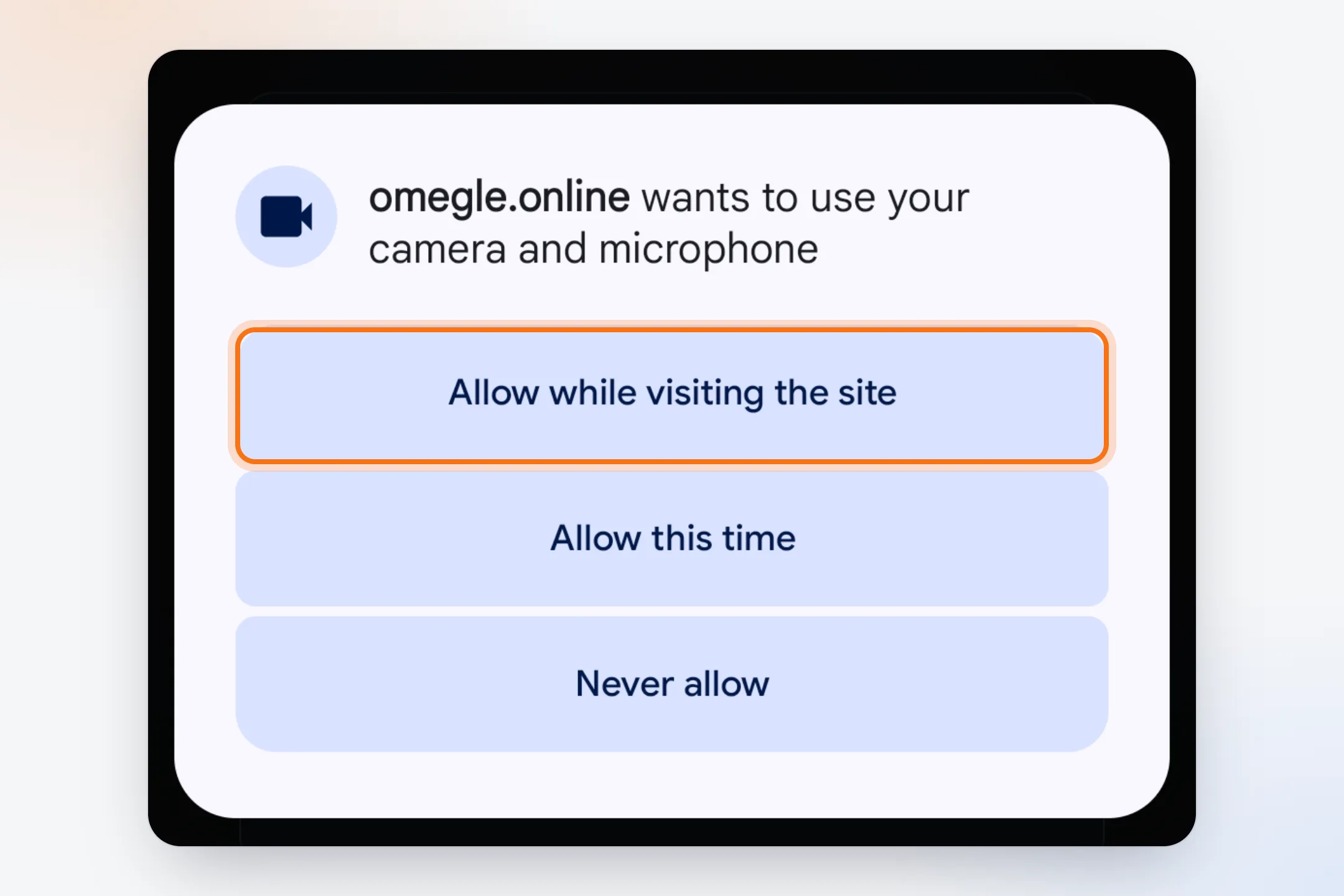
Sur un téléphone Android, deux autorisations doivent être actives pour le chat vidéo : celle du site dans Chrome, et celle qui permet à Chrome d’utiliser la caméra et le micro. Au premier chat vidéo, on vous demande les deux. Dans Chrome, choisissez l’option qui autorise le site pendant votre visite, puis Lorsque vous utilisez l’appli dans la fenêtre d’Android, et c’est prêt.
La première fois : autorisez l’accès
Lancez le chat vidéo
Ouvrez omegle.online/video dans Chrome et touchez Start Random Video Chat.
Autorisez le site dans Chrome
Chrome indique qu’omegle.online souhaite utiliser votre caméra et votre micro. Touchez la première option, qui autorise le site pendant votre visite. Autoriser uniquement cette fois fonctionne aussi, mais Chrome vous redemandera à la prochaine visite.
Autorisez Chrome dans Android
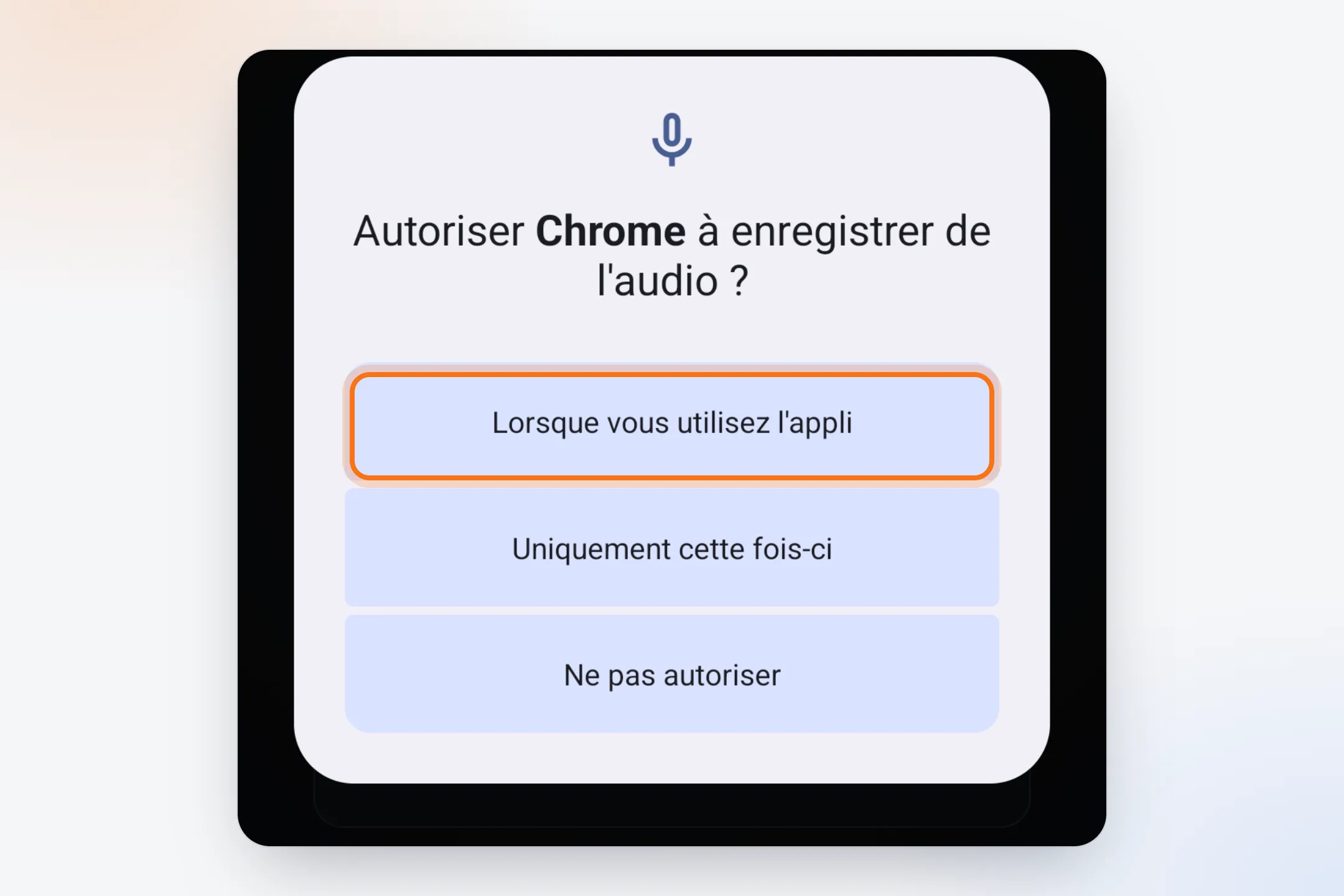
Si Chrome n’a encore jamais utilisé la caméra ou le micro, Android demande aussi : une fois pour la caméra, une fois pour le micro. Choisissez Lorsque vous utilisez l’appli les deux fois.
Si vous avez bloqué la caméra dans Chrome
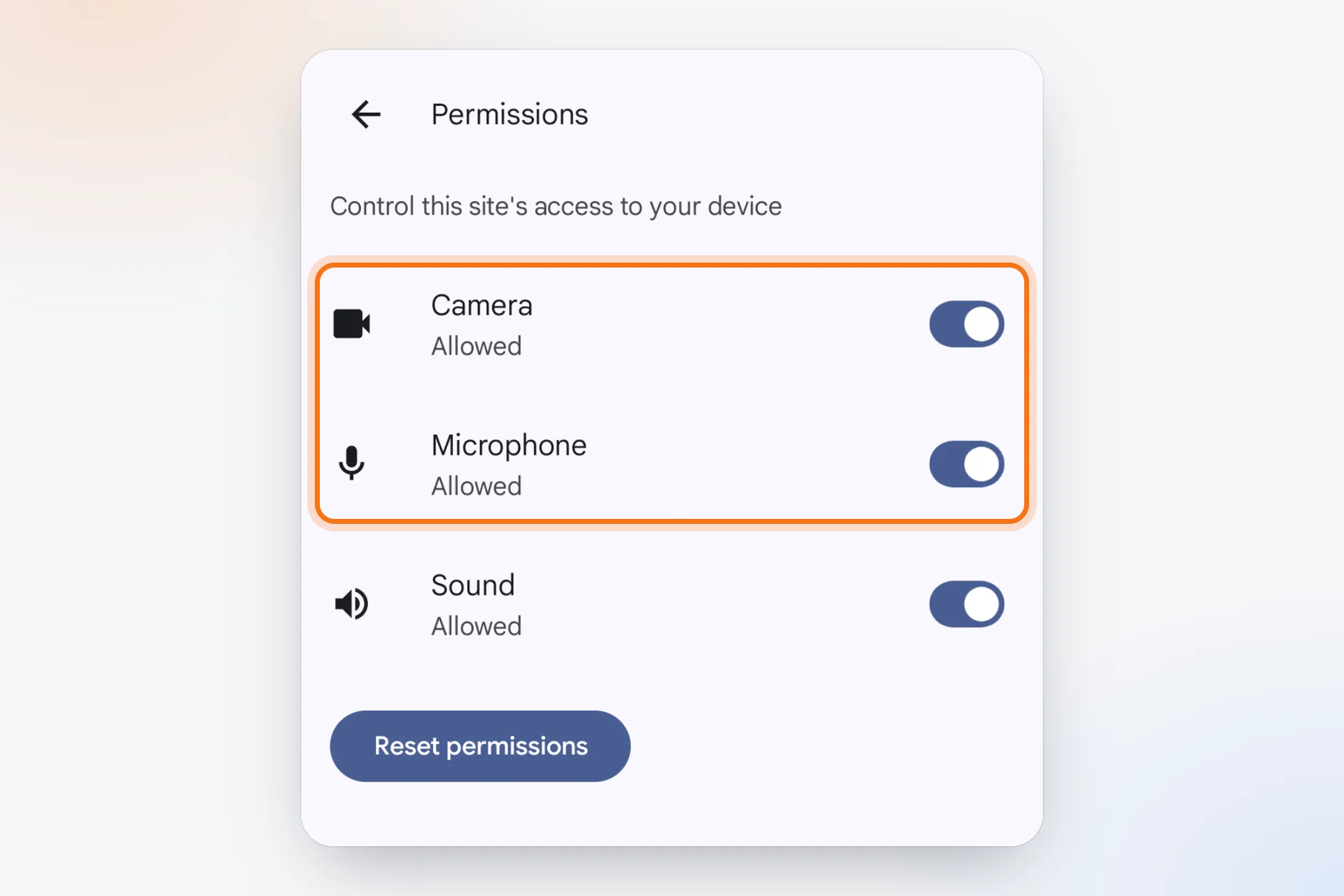
Si vous avez choisi de ne jamais autoriser, Chrome ne vous redemandera plus de lui-même. Sur omegle.online, touchez l’icône à gauche de l’adresse et ouvrez les autorisations. Activez la caméra et le micro, puis rechargez la page. Le bouton de réinitialisation efface tous vos choix pour ce site : Chrome vous redemandera au prochain lancement.
Vous pouvez aussi vérifier dans le menu de Chrome, sous Paramètres > Paramètres des sites, rubriques caméra et micro. Assurez-vous qu’omegle.online ne figure pas parmi les sites bloqués.
Si Chrome lui-même n’a pas accès
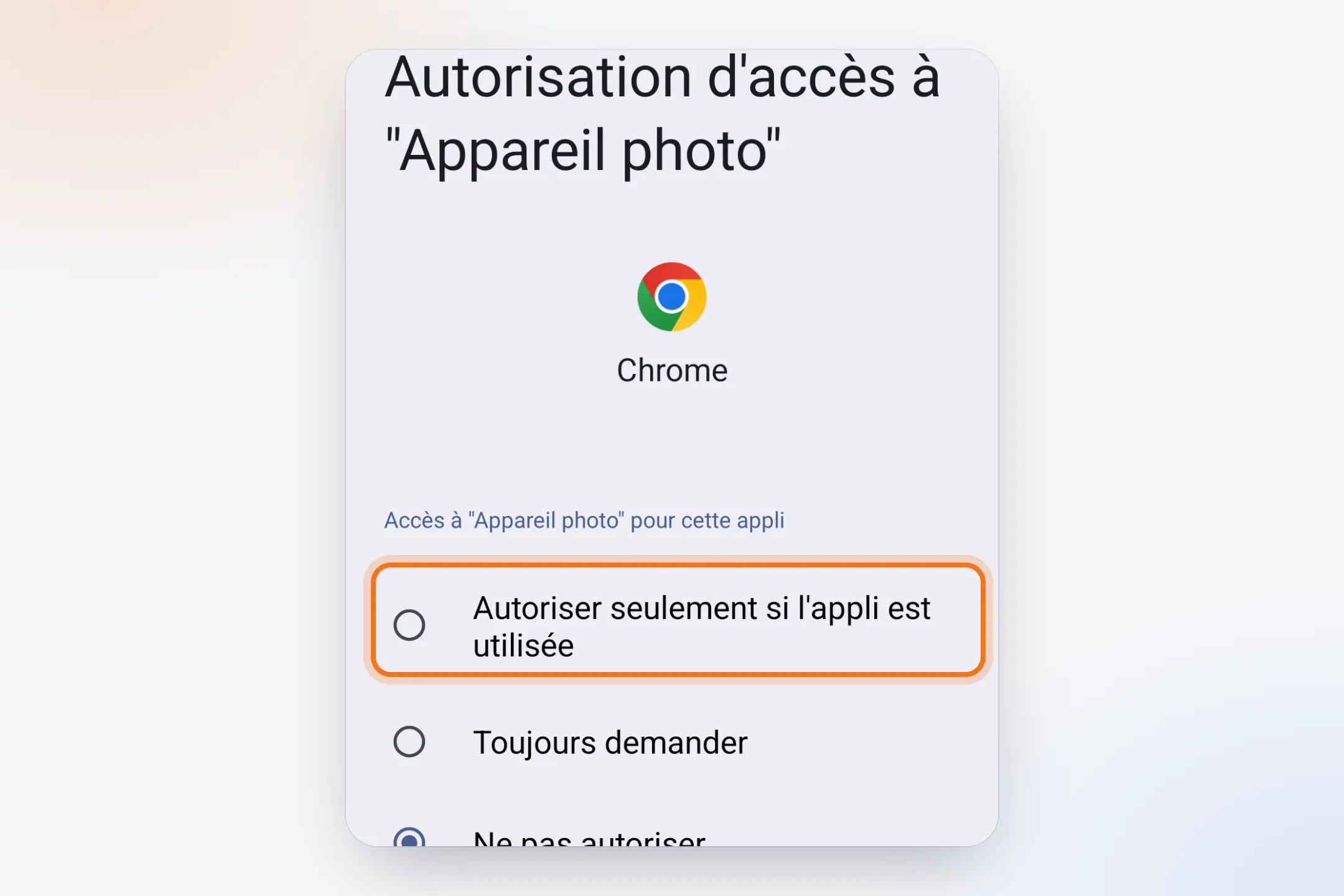
Parfois, le blocage vient d’Android et non de Chrome. Vous le reconnaissez à la barre où Chrome indique qu’il a besoin d’une autorisation pour ce site, avec un bouton pour continuer. Touchez-le et autorisez l’accès. Si rien ne s’affiche, passez par les paramètres : ouvrez Paramètres > Applications > Chrome > Autorisations, touchez Appareil photo et choisissez Autoriser seulement si l’appli est utilisée. Faites de même pour le micro.
Comment savoir que c’est réglé
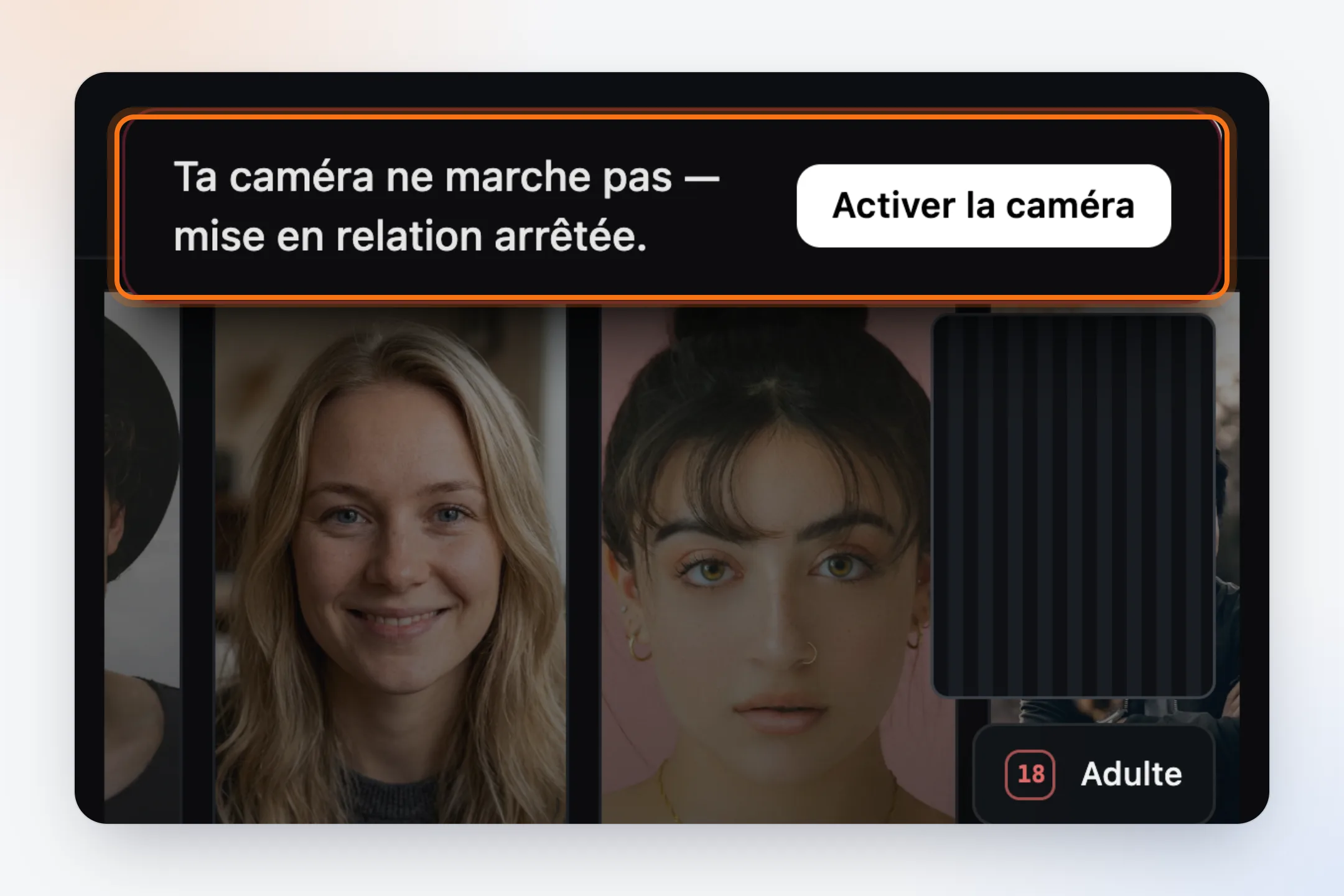
Tant que la caméra est bloquée, le chat vidéo affiche en haut Ta caméra ne marche pas — mise en relation arrêtée. Une fois l’accès rétabli, touchez Activer la caméra et le message disparaît.
Ça ne marche toujours pas ?
- Depuis Android 12, on peut couper la caméra et le micro pour tout le téléphone depuis les réglages rapides. Faites glisser depuis le haut de l’écran et vérifiez que l’accès à la caméra et au micro est activé.
- Fermez les autres apps qui pourraient utiliser la caméra, comme les appels vidéo ou l’appareil photo.
- Les liens ouverts dans Instagram, TikTok ou Facebook s’affichent dans un navigateur intégré qui ne peut souvent pas utiliser la caméra. Passez par le menu de l’app pour ouvrir le lien dans Chrome.
- Mettez Chrome à jour depuis le Play Store et redémarrez votre téléphone.