تنتج معظم مشكلات الكاميرا والميكروفون عن إذن محظور في المتصفح أو عن استخدام تطبيق آخر للجهاز. ابدأ بالفحوصات السريعة، ثم اتبع الخطوات الخاصة بمتصفحك.
فحوصات سريعة
- أغلق التطبيقات الأخرى التي قد تستخدم الكاميرا، مثل Zoom أو Teams أو FaceTime.
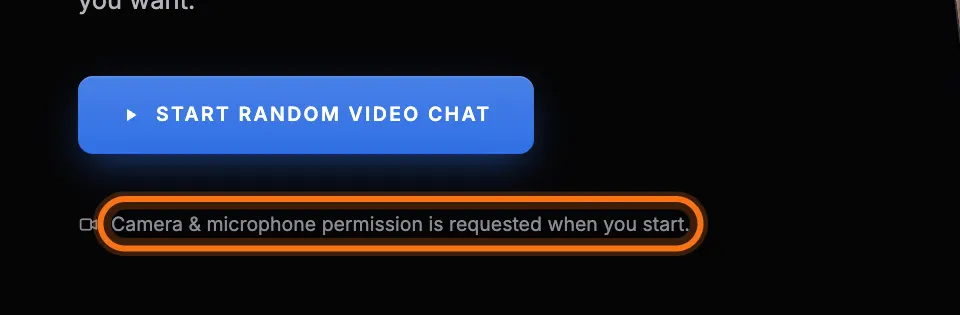
- أعد تحميل الصفحة واضغط على السماح عندما يطلب المتصفح ذلك.
- تأكد من أن الكاميرا غير مغطاة ومن توصيل الكاميرا الخارجية إن وُجدت.
- تأكد من أن متصفحك محدَّث.
Chrome وEdge على الكمبيوتر
- اضغط على الرمز المجاور لعنوان الويب.
- اضبط الكاميرا والميكروفون على السماح.
- أعد تحميل الصفحة.
Firefox على الكمبيوتر
- اضغط على رمز الأذونات المجاور لعنوان الويب.
- أزل أذونات الكاميرا والميكروفون المحظورة.
- أعد تحميل الصفحة واضغط على السماح.
Safari على جهاز Mac
- من قائمة Safari، افتح إعدادات موقع الويب هذا.
- اضبط الكاميرا والميكروفون على سماح.
- أعد تحميل الصفحة.
iPhone وiPad
- افتح تطبيق الإعدادات وانتقل إلى Safari.
- اضبط الكاميرا والميكروفون على سؤال أو سماح.
- عُد إلى Safari وأعد تحميل الصفحة.
Chrome على Android
- انقر على الرمز المجاور لعنوان الويب.
- افتح الأذونات واسمح باستخدام الكاميرا والميكروفون.
- أعد تحميل الصفحة.
تحقق من إعدادات الخصوصية في جهاز الكمبيوتر
- Windows: افتح الإعدادات، ثم الخصوصية والأمان. ضمن الكاميرا والميكروفون، فعّل الوصول للتطبيقات وتطبيقات سطح المكتب.
- macOS: افتح إعدادات النظام، ثم الخصوصية والأمن. ضمن الكاميرا والميكروفون، فعّل متصفحك ثم أعد تشغيله.