La plupart des problèmes de caméra et de micro viennent d'une autorisation bloquée dans le navigateur ou d'une autre application qui utilise l'appareil. Commencez par les vérifications rapides, puis suivez les étapes correspondant à votre navigateur.
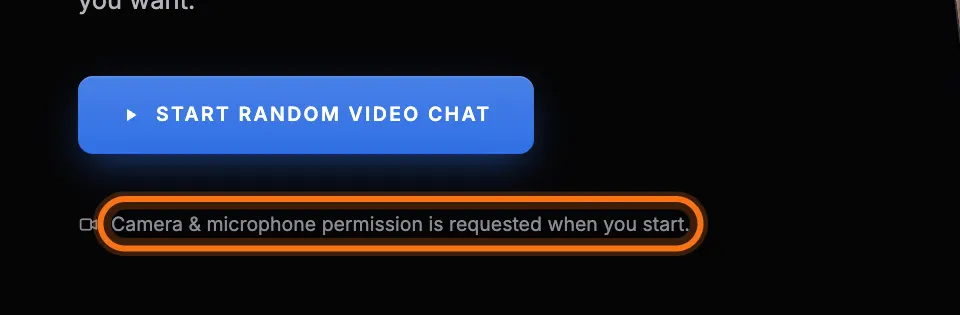
Vérifications rapides
- Fermez les autres applications qui pourraient utiliser votre caméra, comme Zoom, Teams ou FaceTime.
- Rechargez la page et sélectionnez Autoriser lorsque le navigateur vous le demande.
- Vérifiez que votre caméra n'est pas masquée et, si elle est externe, qu'elle est bien branchée.
- Assurez-vous que votre navigateur est à jour.
Chrome et Edge sur ordinateur
- Sélectionnez l'icône située à gauche de l'adresse web.
- Réglez Caméra et Micro sur Autoriser.
- Rechargez la page.
Firefox sur ordinateur
- Sélectionnez l'icône des permissions à gauche de l'adresse web.
- Supprimez les permissions bloquées pour la caméra et le micro.
- Rechargez la page et sélectionnez Autoriser.
Safari sur Mac
- Dans le menu Safari, ouvrez Réglages pour ce site web.
- Réglez Caméra et Micro sur Autoriser.
- Rechargez la page.
iPhone et iPad
- Ouvrez l'app Réglages et accédez à Safari.
- Réglez Appareil photo et Micro sur Demander ou Autoriser.
- Revenez dans Safari et rechargez la page.
Chrome sur Android
- Appuyez sur l'icône située à gauche de l'adresse web.
- Ouvrez Autorisations et autorisez la caméra et le micro.
- Rechargez la page.
Vérifiez les paramètres de confidentialité de votre ordinateur
- Windows : ouvrez Paramètres, puis Confidentialité et sécurité. Sous Caméra et Microphone, activez l'accès pour les applications et les applications de bureau.
- macOS : ouvrez Réglages Système, puis Confidentialité et sécurité. Sous Caméra et Micro, activez votre navigateur, puis redémarrez-le.