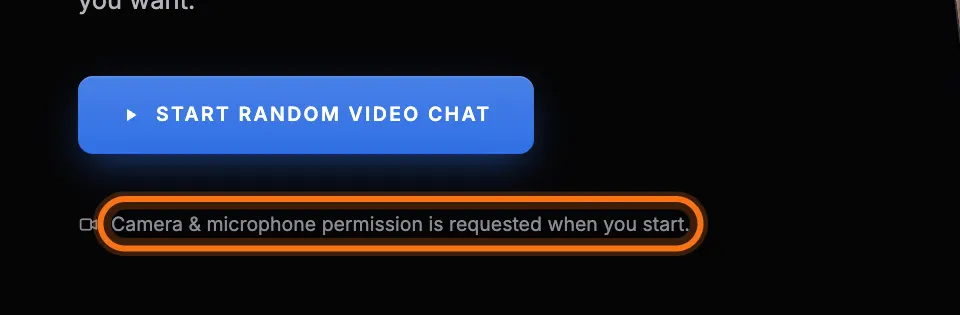
Kamera ve mikrofon sorunlarının çoğu, engellenmiş bir tarayıcı izninden veya cihazı başka bir uygulamanın kullanmasından kaynaklanır. Önce hızlı kontrolleri yapın, ardından tarayıcınıza uygun adımları izleyin.
Hızlı kontroller
- Zoom, Teams veya FaceTime gibi kameranızı kullanıyor olabilecek diğer uygulamaları kapatın.
- Sayfayı yeniden yükleyin ve tarayıcı sorduğunda İzin ver seçeneğine basın.
- Kameranızın üzerinin kapalı olmadığını ve harici kameranın takılı olduğunu kontrol edin.
- Tarayıcınızın güncel olduğundan emin olun.
Bilgisayarda Chrome ve Edge
- Web adresinin solundaki simgeyi seçin.
- Kamera ve Mikrofon seçeneklerini İzin ver olarak ayarlayın.
- Sayfayı yeniden yükleyin.
Bilgisayarda Firefox
- Web adresinin solundaki izinler simgesini seçin.
- Engellenen kamera ve mikrofon izinlerini kaldırın.
- Sayfayı yeniden yükleyin ve İzin ver seçeneğine basın.
Mac'te Safari
- Safari menüsünde Bu Web Sitesi için Ayarlar seçeneğini açın.
- Kamera ve Mikrofon seçeneklerini İzin Ver olarak ayarlayın.
- Sayfayı yeniden yükleyin.
iPhone ve iPad
- Ayarlar uygulamasını açın ve Safari bölümüne gidin.
- Kamera ve Mikrofon seçeneklerini Sor veya İzin Ver olarak ayarlayın.
- Safari'ye dönün ve sayfayı yeniden yükleyin.
Android'de Chrome
- Web adresinin solundaki simgeye dokunun.
- İzinler bölümünü açın ve kameraya ve mikrofona izin verin.
- Sayfayı yeniden yükleyin.
Bilgisayarınızın gizlilik ayarlarını kontrol edin
- Windows: Ayarlar uygulamasını açın, ardından Gizlilik ve güvenlik bölümüne gidin. Kamera ve Mikrofon altında uygulamalar ve masaüstü uygulamaları için erişimi açın.
- macOS: Sistem Ayarları uygulamasını açın, ardından Gizlilik ve Güvenlik bölümüne gidin. Kamera ve Mikrofon altında tarayıcınızı etkinleştirin, ardından tarayıcınızı yeniden başlatın.